Les gammes de produits Galaxy S20 sont officiellement disponibles sur le marché pour que les utilisateurs puissent découvrir les produits. Ces produits, en plus d'avoir un design extérieur différent, disposent également de nombreuses nouvelles configurations système par rapport aux modèles Samsung précédents. Sur la gamme de produits Galaxy S20, les utilisateurs peuvent activer la navigation gestuelle ou modifier l'ordre des boutons dans la barre de navigation pour plus de commodité lors de l'utilisation de l'appareil. L'article suivant vous montrera comment activer la navigation gestuelle et modifier l'ordre des boutons de la barre de navigation sur le Galaxy S20.
1. Comment activer la navigation gestuelle sur le Galaxy S20
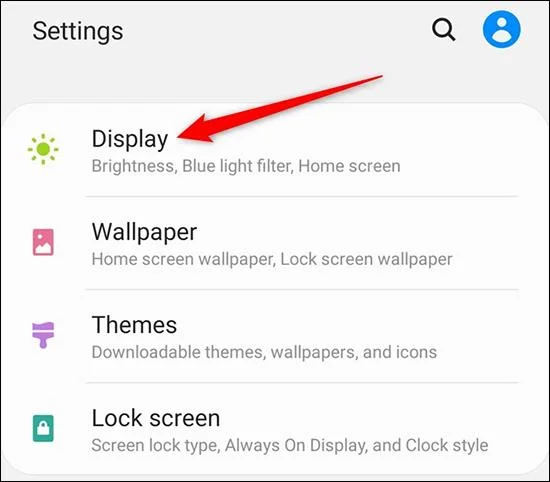
Faites glisser l'écran de haut en bas , puis appuyez sur l'icône d'engrenage . Ensuite, dans le menu d'affichage, cliquez sur le groupe Paramètres d'affichage .
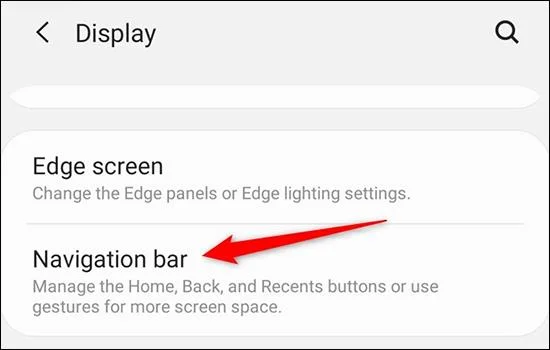
Ensuite, cliquez sur le groupe de paramètres de la barre de navigation pour modifier les paramètres.
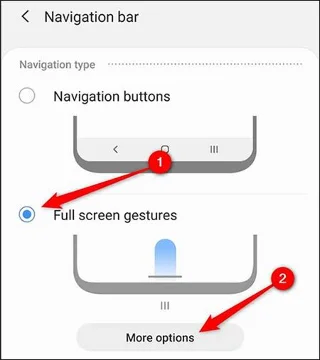
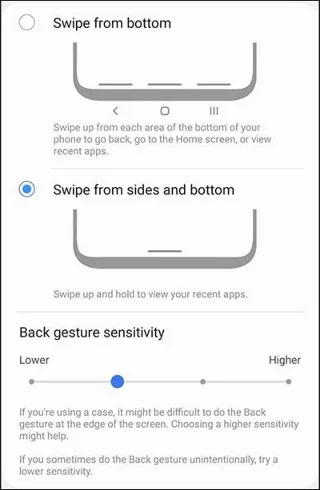
Dans cette interface, les utilisateurs cliqueront sur Gestes en plein écran pour passer de la disposition à trois boutons au système de navigation gestuelle de Google. Cliquez sur Plus d'options pour ajuster davantage les paramètres de geste ou affiner la sensibilité du geste de balayage de retour.
Nous pouvons voir dans cette section de réglage que vous pouvez revenir à l'écran principal en faisant glisser rapidement votre doigt vers le haut depuis le bas de l'écran, ouvrir le multitâche en faisant glisser l'écran vers le haut et en maintenant enfoncé pendant quelques secondes, pour revenir en arrière, vous pouvez faire glisser votre doigt depuis l'extérieur. vers l'intérieur des deux côtés. Les utilisateurs choisissent les opérations qui vous conviennent.
Barre de sensibilité gestuelle arrière pour régler la sensibilité gestuelle, mais vous devez la laisser en mode faible.
2. Modifiez l'ordre des boutons de la barre de navigation du Galaxy S20
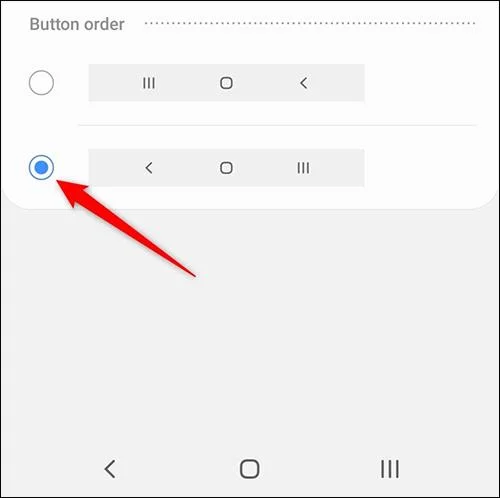
Les 3 boutons de navigation sous l'écran peuvent être modifiés pour une utilisation plus pratique. Nous accédons également à la section Affichage puis cliquons sur Barre de navigation . Ensuite, rendez-vous dans la section Ordre des boutons et choisissez un nouvel ordre pour les 3 boutons de navigation . Les modifications sont appliquées dès que nous cliquons sur l'option correspondante.
En savoir plus :