Les codes QR ne sont peut-être plus aussi populaires qu’avant, mais ils restent utiles pour partager rapidement des informations. L'article ci-dessous vous expliquera comment scanner les codes QR sur Android.
- Façons de créer des codes QR en ligne
- Comment créer des codes QR pour les vidéos
- Comment lire le code QR sur un ordinateur
1. Scannez le code QR avec Google Lens
Vous ne vous en rendez peut-être pas compte, mais si votre téléphone dispose de Google Assistant , vous pouvez scanner rapidement et facilement les codes QR sans installer d' autre logiciel de lecture de code QR .
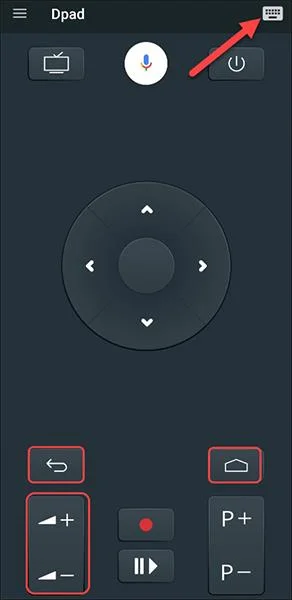
Pour lire un code QR, appuyez d'abord sur le bouton Accueil et maintenez-le enfoncé pour ouvrir l'Assistant.
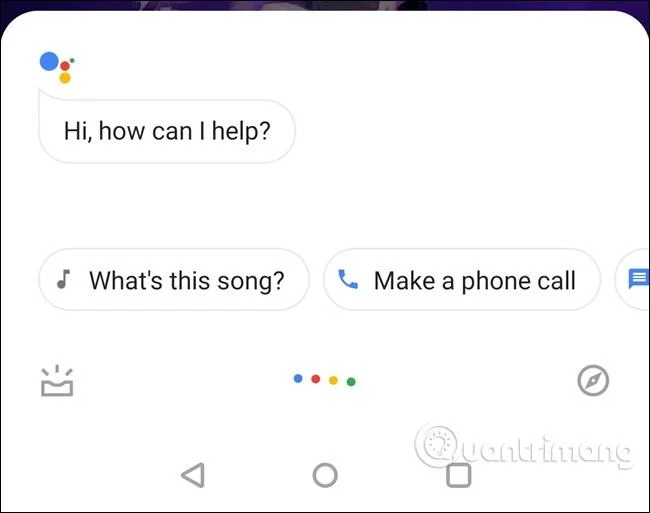
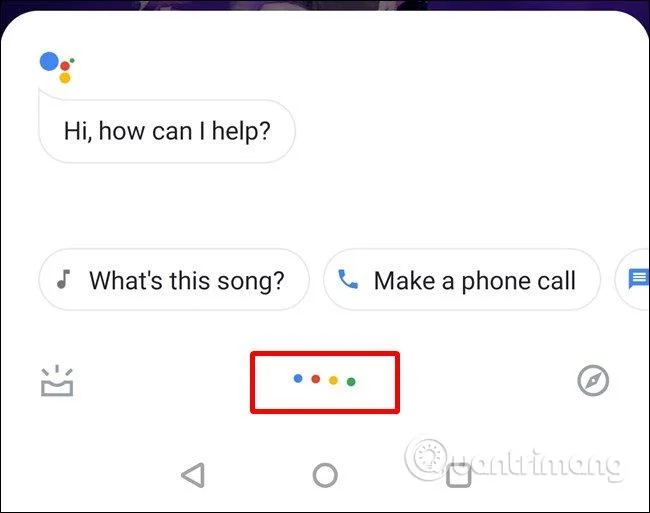
Selon la version de votre Assistant, vous verrez le bouton Objectif dès que vous l'ouvrirez. Cependant, vous devez toucher les points colorés pour arrêter d'écouter les commandes vocales.
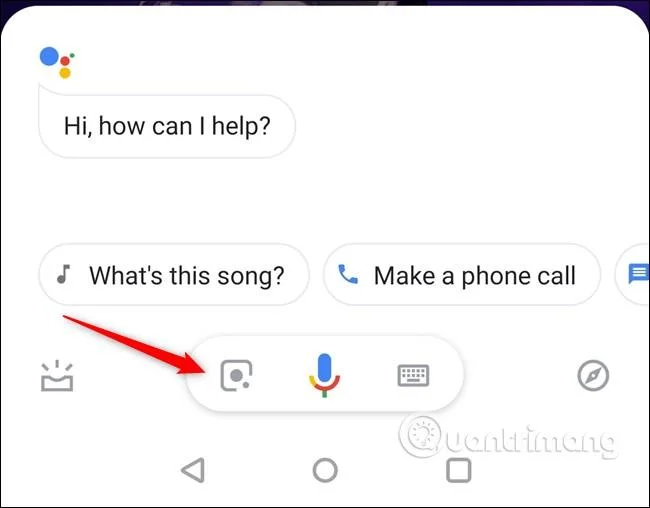
Lorsque l'Assistant cesse d'écouter les commandes, vous verrez quelques nouvelles options : objectif à gauche de l'icône du micro, clavier à droite. Appuyez sur le bouton Objectif .
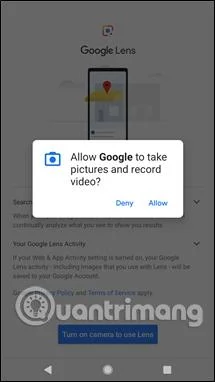
Si c'est la première fois que vous utilisez Lens, vous devez l'activer en suivant les instructions à l'écran et en accordant l'accès à l'appareil photo. Lors de la première exécution, il vous donnera un résumé de ce qui peut être fait avec Lens.
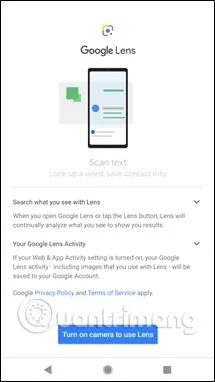
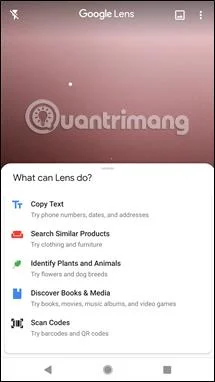
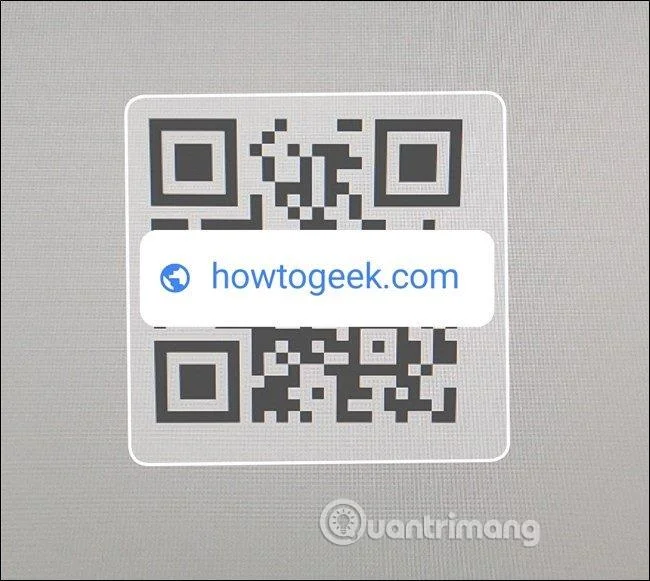
Il vous suffit de glisser pour basculer et de pointer l'appareil photo vers le code QR pour lire le contenu. Après quelques secondes, il affichera les informations intégrées dans ce code, touchez-le pour le visualiser.
2. Utilisez l'application Google Lens
De nombreuses personnes pensent qu'il est plus facile d'installer l'application Google Lens pour scanner les codes QR que d'utiliser Google Lens depuis l'Assistant. Voyons comment scanner les codes QR avec l'application Google Lens.
Tout d’abord, installez Google Lens sur votre téléphone si vous ne l’avez pas encore.
Après l'installation, vous devez accorder l'autorisation de prendre des photos et d'enregistrer des vidéos similaires à celles ci-dessus. À partir de là, il vous suffit de scanner pour lire le code QR.
Voilà, maintenant, lorsque vous avez besoin de lire un code QR, ouvrez simplement Lens et scannez le code.
Je vous souhaite du succès !