
A partire da Windows 7, Microsoft ha integrato pacchetti di temi per computer, consentendo così agli utenti di personalizzare i propri dispositivi. Con l'evoluzione di Windows, anche Windows 10 ha mantenuto questa funzionalità, offrendo una vasta gamma di temi unici che includono sfondi, suoni e colori.
Novità in Windows 10
Dalla build 14951, gli utenti possono scaricare temi direttamente dal Windows Store, una novità che semplifica notevolmente il processo rispetto alle versioni precedenti. Per chi non avesse l'ultima versione, è possibile ancora scaricare temi dalla Galleria di personalizzazione di Windows.

Requisiti
Nota: È necessario utilizzare Windows 10 versione 14951 o versioni successive per scaricare temi dal Windows Store.
Se utilizzi versioni precedenti, visita la Galleria di personalizzazione di Windows per scaricare i temi.
Passaggi per scaricare e installare temi da Windows Store
| Passo | Descrizione | |
|---|---|---|
| 1 | Apri l'app Windows Store. Se hai problemi con l'app, puoi considerare di reimpostarla. | |
| 2 | Dopo l'apertura, fai clic sul pulsante App principali. |  |
| 3 | Seleziona Personalizzazione dal menu a discesa Categoria. | 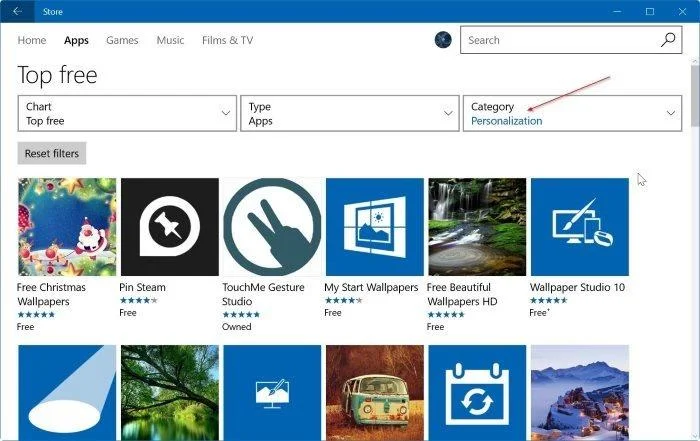 |
| 4 | Scorri verso il basso per visualizzare i temi disponibili per Windows 10. | 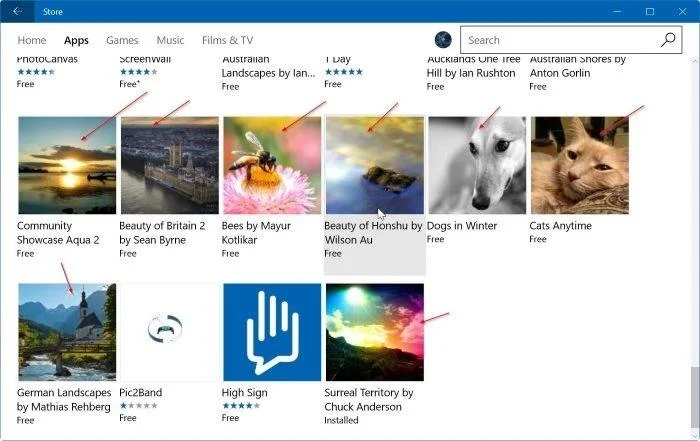 |
| 5 | Scegli un tema e fai clic su Ottieni per scaricarlo e installarlo. |  |
| 6 | Dopo il Creators Update, per visualizzare i temi installati, accedi alla cartella "C:\Programmi\WindowsApps". |
Articoli utili correlati
Come impedire l'aggiornamento automatico di Windows 7 e 8 a Windows 10?
Istruzioni per attivare/disattivare la modalità Ibernazione su Windows 10
Trucco per nascondere file o cartelle su Windows, Mac OS X e Linux
Buona fortuna!





