
Registrare video direttamente sullo schermo dell'iPhone/iPad è molto semplice con la funzione Registrazione schermo disponibile da iOS 11 e versioni successive. Con i telefoni con Android 9 o versioni precedenti, gli utenti devono installare ulteriori applicazioni di registrazione video dello schermo Android come AZ Screen Recorder , Background Video Recorder , ecc. E a partire da questa nuova versione di Android 10, il produttore fornisce ufficialmente la funzionalità di registrazione dello schermo predefinita, insieme a molte nuove funzionalità su Android Q.
L'opzione di registrazione video dello screenshot si trova nel sottomenu sul lato destro dello schermo. Tuttavia, questa nuova funzionalità è stata nascosta, quindi dobbiamo abilitarla manualmente. L'articolo seguente ti guiderà come abilitare la registrazione video su Android 10 e Android 11.
Istruzioni per attivare la registrazione video su Android 10
Passo 1:
Gli utenti accedono a Impostazioni, selezionano Opzioni di sviluppo e quindi fanno clic su Flag di funzionalità . In questo elenco, gli utenti trovano l' opzione settings_screenrecord_long_press e quindi la attivano .
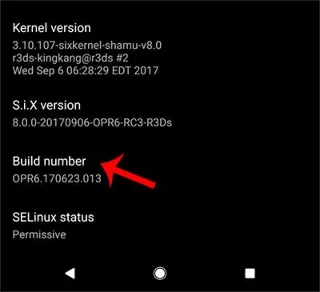
Nel caso in cui l'opzione Opzioni sviluppatore non venga visualizzata, gli utenti vanno su Impostazioni, seleziona Informazioni sul telefono e quindi premi Numero build 7 volte consecutive per abilitare l'interfaccia delle opzioni sviluppatore.
Passo 2:
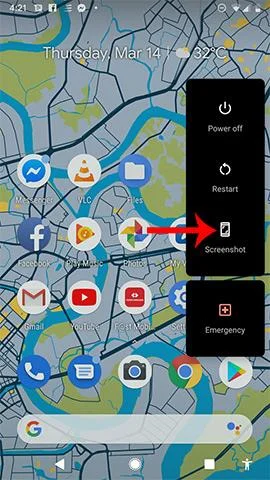
Dopo aver attivato la funzionalità, gli utenti devono riavviare il dispositivo per utilizzarla. Continua a tenere premuto il tasto di accensione per aprire il sottomenu sul lato destro dello schermo, tieni premuta l'opzione Screenshot per visualizzare l'interfaccia di registrazione video dello schermo. Se fai semplicemente clic su Screenshot, verrà acquisito solo uno screenshot come al solito.
Passaggio 3:
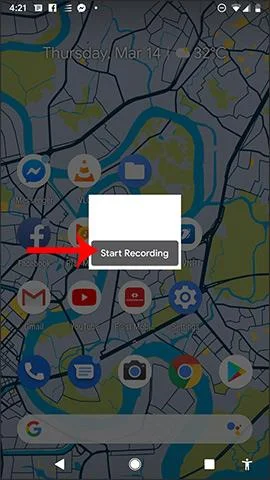
Continua a fare clic su Avvia registrazione per procedere con la registrazione del video dello schermo.
Passaggio 4:
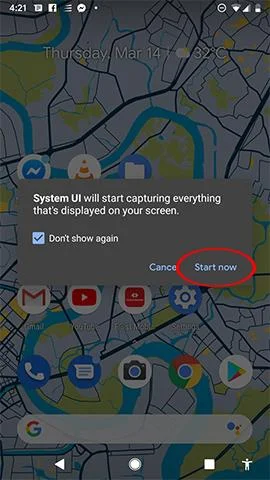
La prima volta che utilizziamo la funzione di registrazione video dello schermo di Android Q, riceveremo il messaggio seguente. Fare clic su Avvia per procedere con l'utilizzo. Il processo di registrazione video avrà luogo immediatamente dopo. Per interrompere la registrazione del video, fare clic sul pulsante Interrompi. I video registrati sullo schermo vengono salvati nella libreria di foto e video sul dispositivo.
Istruzioni per registrare lo schermo di Android 11
Sebbene la funzione di registrazione dello schermo esistesse su alcuni dispositivi Android prima di Android 11, dipende completamente dall'azienda che produce il dispositivo.
Android 11 ha aggiunto funzionalità al sistema, ora finché il tuo dispositivo esegue Android 11, puoi registrare il tuo schermo indipendentemente dal telefono che hai. Di seguito sono riportati i passaggi per registrare lo schermo su Android 11.
Passaggio 1 : scorri verso il basso dalla parte superiore dello schermo per accedere alla pagina delle notifiche.
Passaggio 2 : scorrere nuovamente verso il basso per accedere alle Impostazioni rapide .
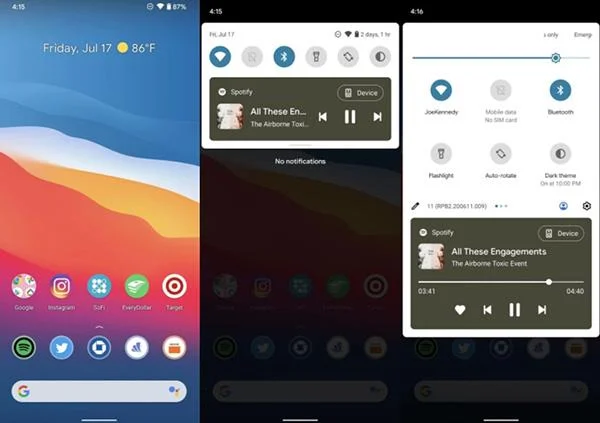
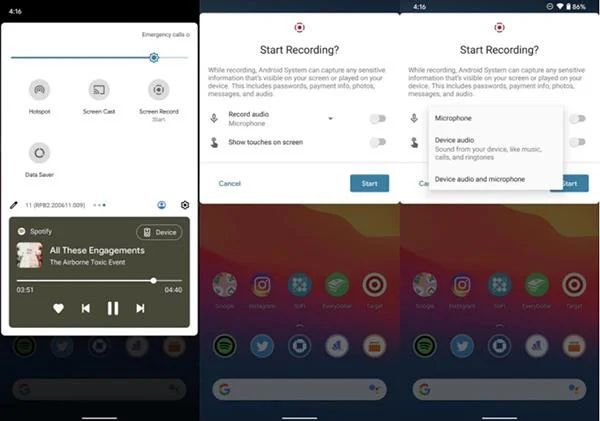
Passaggio 3 : scorri verso destra su Impostazioni rapide fino a visualizzare l'icona di registrazione dello schermo .
Passaggio 4 : fare clic su Registrazione schermo .
Passaggio 5 : fare clic sull'icona se si desidera registrare l'audio o registrare le azioni sullo schermo.
Passaggio 6 : fare clic su Registra audio per selezionare l'audio che si desidera registrare.
Passaggio 7 : fare clic su Avvia per avviare la registrazione.
Passaggio 8 : una volta completato, scorri verso il basso per visualizzare la barra delle notifiche.
Passaggio 9 : fare clic sulla barra rossa che dice Tocca per interrompere .
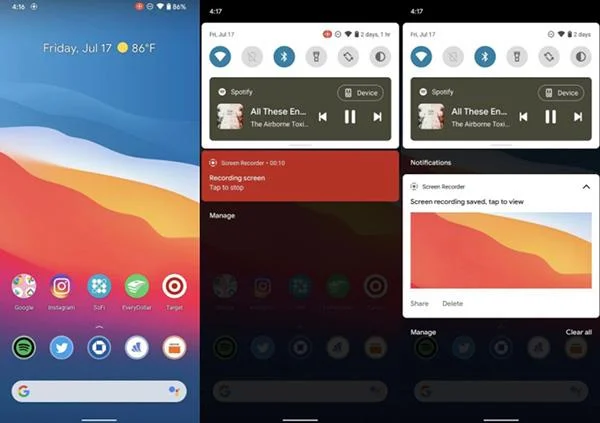
Questo è l'intero processo di registrazione dello schermo. Quando inizi a registrare, vedrai una piccola icona rossa nell'angolo destro dello schermo che indica che la registrazione è ancora in corso.





