
Oltre alla tastiera predefinita del telefono, le applicazioni per tastiera come Laban Key , Gboard ,... offrono agli utenti molte altre funzionalità utili. Soprattutto con l'applicazione tastiera Gboard di Google, gli utenti sperimenteranno molte più capacità di personalizzazione rispetto alla tastiera predefinita, con funzionalità di ricerca e input ed elevata precisione.
E in questa nuova versione, l'applicazione Gboard ha aggiunto la funzione Mini Stickers, creando emoticon basate sui propri selfie. Gboard utilizzerà la tecnologia di apprendimento automatico e l'intelligenza artificiale per analizzare le tue foto e quindi creare emoji in molti stili diversi. Impariamo con LuckyTemplates come utilizzare i mini adesivi su Gboard nell'articolo qui sotto.
- Come utilizzare AiMee per creare adesivi dai volti
- Come creare adesivi Facebook utilizzando l'applicazione Zamoji
- Come inserire adesivi nei video e nelle immagini su Zalo
Istruzioni per creare adesivi da foto selfie su Gboard
Passo 1:
Prima di tutto, devi aggiornare o scaricare l'applicazione con la versione più recente al link sottostante.
- Scarica l' app Gboard per iOS
- Scarica l' applicazione Gboard per Android
Passo 2:
Al termine dell'installazione, gli utenti accedono alle Impostazioni del dispositivo e selezionano Impostazioni generali . In questa interfaccia, seleziona la sezione Impostazioni tastiera . Seleziona la sezione Tastiera .
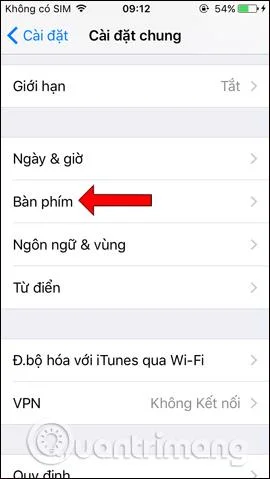
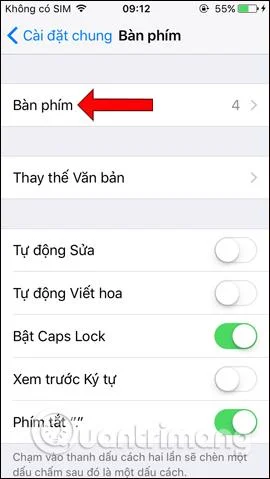
Passaggio 3:
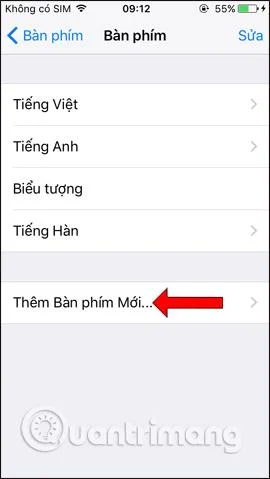
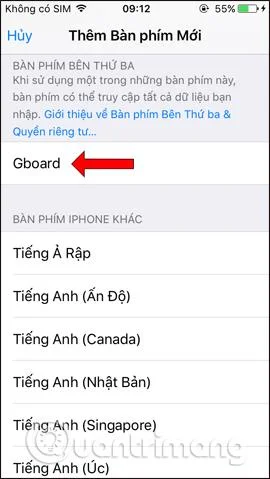
Quindi fare clic su Aggiungi nuova tastiera…. quindi seleziona la tastiera Gboard .
 |
 |
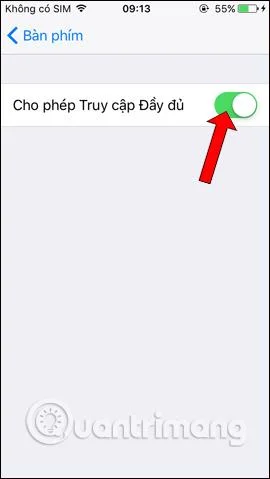
Ora vedremo Gboard visualizzato nella tastiera del dispositivo. Fai clic su Gboard e attiva la modalità Accesso completo . Ora il sistema chiederà nuovamente all'utente di confermare, fare clic su Consenti .
 |
 |
Passaggio 4:
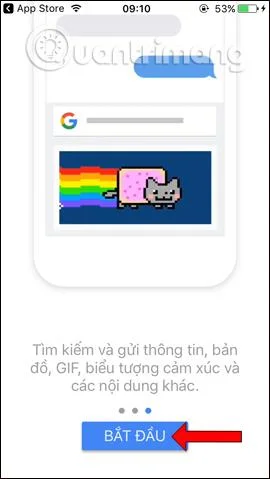
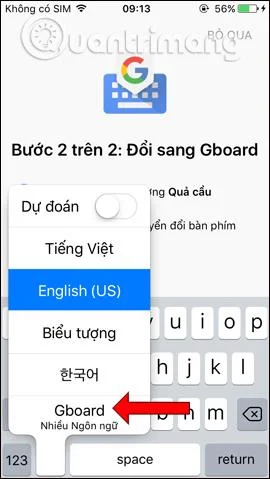
Accedi all'applicazione e ti verrà chiesto di passare alla tastiera Gboard. Fai clic sull'icona del globo , quindi seleziona Gboard . Questa è l'interfaccia principale dell'applicazione, fai clic sulla sezione Adesivi .
 |
 |
 |
Passaggio 5:
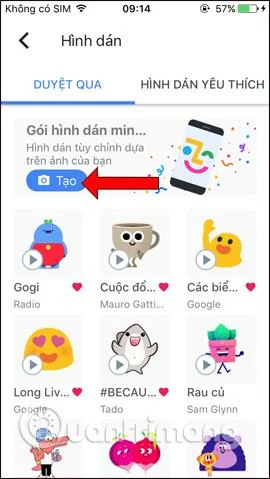
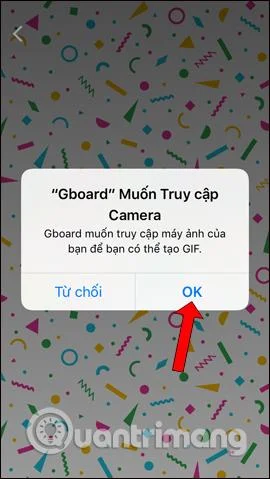
Nella nuova interfaccia ci sarà una sezione con un mini pacchetto di adesivi, fai clic sul pulsante Crea . Accettare di consentire all'applicazione di accedere all'applicazione della fotocamera sul dispositivo, fare clic su OK .
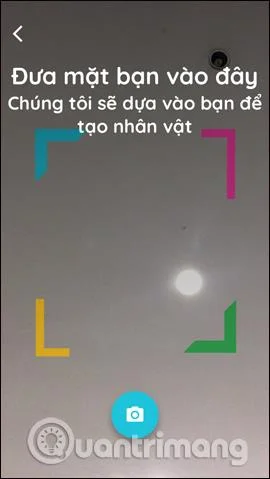
Viene visualizzata l'interfaccia della fotografia selfie. Scatta una foto del tuo viso in modo che rientri nella cornice quadrata corretta sullo schermo in modo che l'applicazione possa analizzare il tuo viso.
 |
 |
 |
Passaggio 6:
Quando finisci di scattare una foto, attendi qualche secondo affinché l'applicazione la analizzi. Se si verifica un errore, riceverai una notifica e ti verrà chiesto di scattare nuovamente l'immagine. Se la foto viene catturata con successo, l'applicazione fornirà 2 diversi avatar con personalizzazioni per ciascuna foto adesiva. Fare clic su Personalizza .

Passaggio 7:
In ogni adesivo, gli utenti possono modificare le parti con stili diversi come desiderano, come viso, capelli, occhi, come desiderano.
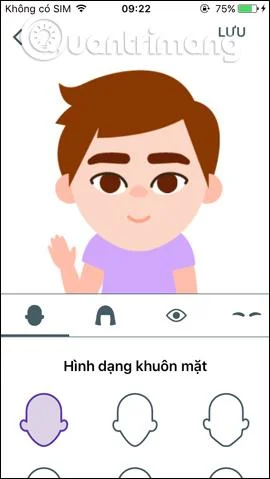
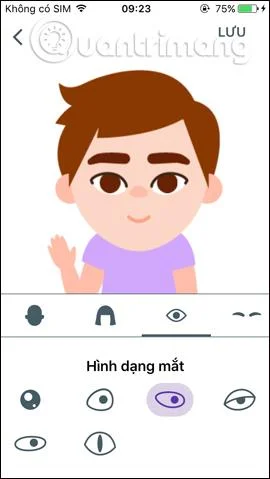
Procedi alla modifica su entrambe le immagini degli adesivi rappresentativi. Al termine della modifica, fare clic su Salva per salvare le modifiche.
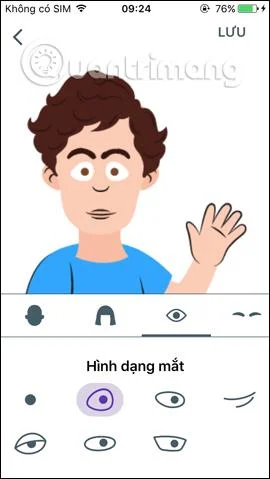 |
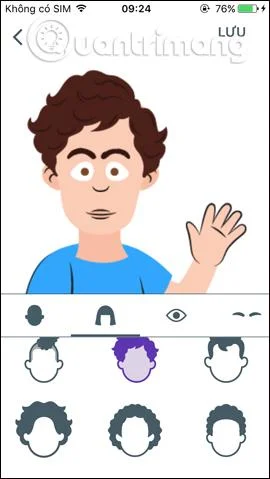 |
Passaggio 8:
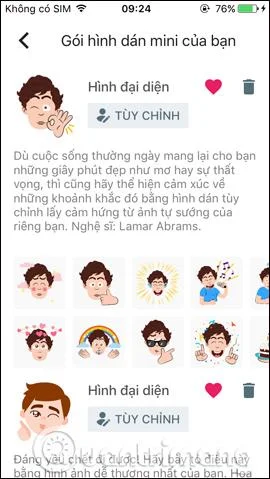
Premi la freccia indietro e vedrai 2 adesivi completi dopo averli modificati a tuo piacimento. Fai clic sul pulsante Fine nell'angolo in alto a destra. Quindi hai un pacchetto di adesivi creato dal tuo selfie.
Nell'interfaccia di gestione sarà presente un pulsante Personalizza se l'utente desidera apportare ulteriori modifiche e un'icona del cestino per eliminare l'adesivo creato.
 |
 |
Passaggio 9:
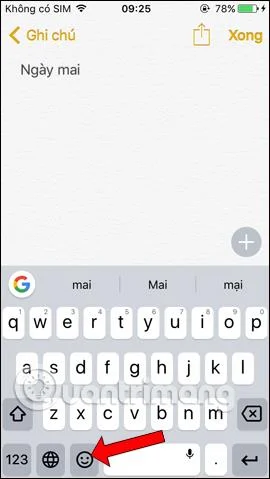
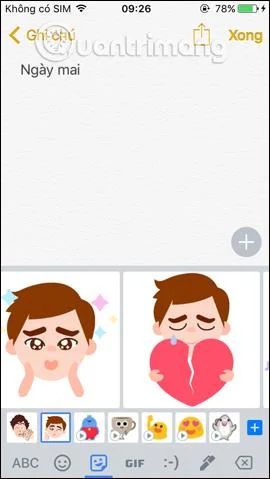
Ora apri l'app di messaggistica o qualsiasi app di modifica e vedrai che la tastiera Gboard è già in uso. Clicca sull'icona dello stemma qui sotto. Vedrai quindi le opzioni di modifica, tocca l'icona emoji .
 |
|
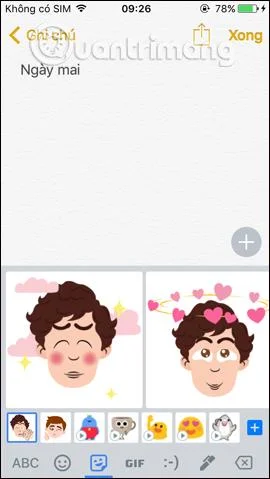
Ora gli utenti vedranno il pacchetto di adesivi creato in precedenza, con 2 diversi tipi di volti rappresentativi. Scorri verso sinistra o destra per selezionare il tipo di adesivo che desideri utilizzare.
 |
 |
Un'altra caratteristica interessante che Gboard offre agli utenti. Gli adesivi saranno basati sul tuo viso per creare prima un contorno dell'adesivo, quindi l'utente procederà a modificarlo a proprio piacimento. Gli adesivi che crei verranno salvati su Gboard per essere utilizzati.
Vedi altro:
- 11 migliori app per tastiera Android
- Come creare GIF con la tastiera Gboard di Google su iPhone e Android
- Come visualizzare le Emoji dell'iPhone su Android
Ti auguro successo!





