ラップトップが WiFi ルーターに接続されていない場合、netsh wlan show wlanreportコマンドを使用してステータス レポートを取得しようとすると、リンク中にドライバー切断エラーが発生する可能性があります。このエラーは、さまざまな理由で発生することがあります。特に、Windows 10 ラップトップを新しいバージョンに更新した後に、接続の問題に直面することがよくあります。
幸いなことに、このエラーは以下のトラブルシューティング手順を実行することで修正できます。
目次
- IObit Driver Booster 7 を使用する
- ネットワーク トラブルシューティング ツールを実行する
- ウイルス対策ソフトウェアを無効にする
- セーフモードとネットワークで起動する
- ネットワークドライバーを更新する
- Windows アップデートを確認する
1. IObit Driver Booster 7 を使用する
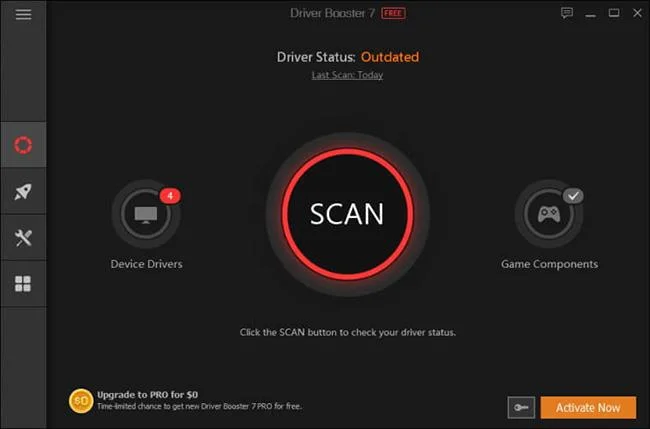
IObit Driver Booster 7 は、システム上のドライバーを自動で更新できる便利なアプリケーションです。このアプリを使用することで、複数のメーカーの Web サイトから特定のドライバーを簡単に検索して、数回のクリックで更新できます。
2. ネットワーク トラブルシューティング ツールを実行する
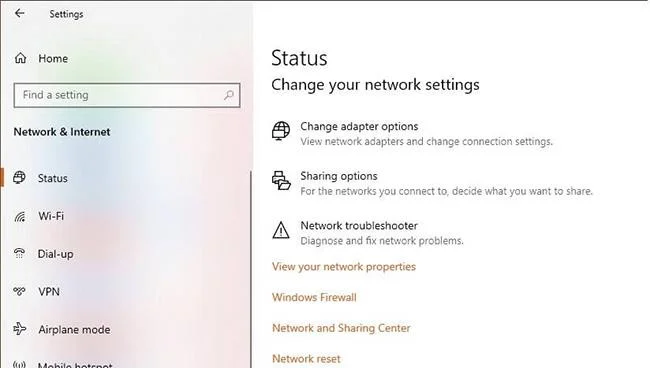
ステップ 1: [スタート]をクリックし、[設定] を選択します。
ステップ 2: [ネットワークとインターネット] に移動します。
ステップ 3: 「ステータス」をクリックします。
ステップ 4: [ネットワーク設定の変更] まで下にスクロールします。
ステップ 5: [ネットワーク トラブルシューティング]をクリックします。
ステップ 6: Windows ネットワーク トラブルシューティング ツールがスキャンを開始します。
ステップ 7: 画面の指示に従って修正を適用します。
このツールは軽微なネットワークの問題を修正します。もし問題が続く場合は、次のステップに進んでください。
3. ウイルス対策ソフトウェアを無効にする
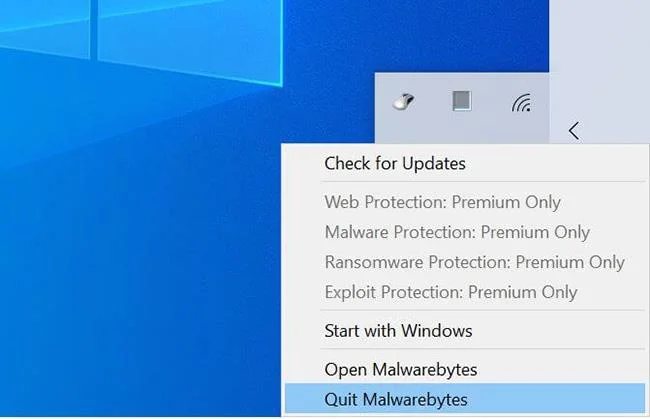
ステップ 1: システム トレイを展開します。
ステップ 2: ウイルス対策プログラムのアイコンを右クリックし、「無効にする」を選択します。
ステップ 3: 無効にしたら、ネットワークへの接続を再試行します。
ウイルス対策ソフトウェアはネットワークアダプターに悪影響を及ぼす場合があります。起動時に不要なアプリケーションを無効にすることもお勧めします。
4. セーフモードとネットワークで起動する
ステップ 1: [スタート]をクリックし、[設定]を選択します。
ステップ 2: [回復] タブを開きます。
ステップ 3: 「Advanced Startup」セクションまで下にスクロールします。
ステップ 4: 「今すぐ再起動」をクリックします。
ステップ 5: [トラブルシューティング]を選択します。
ステップ 6: [詳細オプション]をクリックします。
ステップ 7: [スタートアップ設定]をクリックします。
ステップ 8: [再起動]を選択します。
ステップ 9: 次に、7または適切な数字を押して、[ネットワークでのセーフ モードを有効にする]を選択します。
ステップ 10: システムはセーフモードで再起動します。
ステップ 11: WiFi ネットワークに接続して問題が解決されたか確認します。
セーフモードでネットワークに接続できる場合、サードパーティのソフトウェアが原因の可能性があります。
5. ネットワークドライバーを更新する
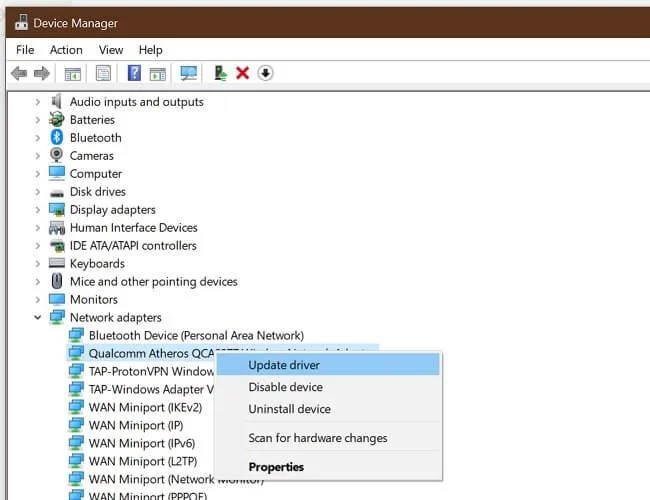
ステップ 1: Windows キー + Rを押し、dvmgmt.mscと入力して「OK」をクリックします。
ステップ 2: デバイスマネージャーで、[ネットワーク アダプター] カテゴリを展開します。
ステップ 3: ワイヤレス ネットワークアダプタを右クリックします。
ステップ 4: [ドライバーの更新]を選択します。
ステップ 5: [更新されたドライバー ソフトウェアを自動的に検索する]を選択します。
ステップ 6: Windowsがネットワークドライバーを更新するまで待ちます。
インストール後はコンピューターを再起動し、問題が解決されているかを確認します。
メーカーのWebサイトから手動でダウンロードしてください
Windowsが更新を検出しない場合は、ネットワークカードの製造元のWebサイトを確認してください。多くのラップトップはWiFiにQualcommチップを使用しています。
ドライバーの更新を確認するために、次のリンクを参照してください。
https://www.qualcomm.com/products/wi-fiウィンソックをリセットする
ステップ 1: Windows キーを押します。
ステップ 2: 「cmd」と入力し、「コマンドプロンプト」を右クリックして「管理者として実行」を選択します。
ステップ 3: 次の各コマンドを1つずつ入力し、各コマンドの後にEnterキーを押します。
netsh winsock reset
netsh int ip reset
ipconfig /release
ipconfig /renew
ipconfig /flushdns
ステップ 4: コマンドプロンプトを閉じます。
ネットワークアダプターをアンインストールする
ステップ 1: Windows キーを押します。
ステップ 2: 「device」と入力し、「Device Manager」をクリックします。
ステップ 3: [ネットワーク アダプタ] カテゴリを展開します。
ステップ 4: [ワイヤレス ネットワーク アダプター]を右クリックし、[デバイスのアンインストール]を選択します。
ステップ 5: [アンインストール]をクリックして確認します。
PCが再起動すると、Windowsがネットワークアダプタードライバーを自動的にインストールします。
6. Windows アップデートを確認する
Windows 10 には、メーカーから提供される必要なドライバーのアップデートが含まれています。PCを最新の状態に保つことで、多くの互換性の問題を解決できます。
詳細については、Windows コンピューターを常に最新の状態に保つ方法をご参照ください。