電源プランは、コンピュータの電力の使用方法を管理するための一連の設定です。これにより、エネルギーの節約、システムパフォーマンスの向上、またはその両方を実現できます。すべてのユーザー(標準および管理者)は、これらの設定を変更できます。
1. デフォルトの電源プランとは
Windows 10には以下のデフォルトの電源プランが用意されています。
| 電源プラン | 説明 |
|---|---|
| バランス | パフォーマンスとエネルギー消費のバランスを取ります。 |
| 省電力 | 電力消費を最小限に抑えます。 |
| 高パフォーマンス | 優れたパフォーマンスを提供しますが、エネルギー消費が高くなります。 |
| 究極のパフォーマンス | Windows 10ビルド17101以降で利用可能で、最大のパフォーマンスを実現します。 |
2. 欠落している電源プランを復元する方法
欠落したデフォルトの電源プランを復元するために、次の方法をお試しください。
方法1: コマンドプロンプトを使用する
- コマンドプロンプトを開きます。
-
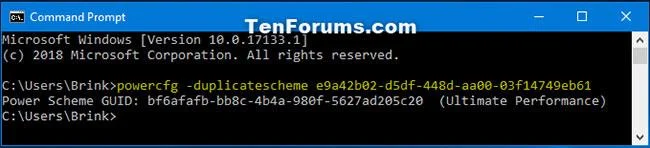
以下のコマンドを必要な電源プランに応じてコピーしてコマンドプロンプトに貼り付け、Enterキーを押します。
powercfg -duplicatescheme a1841308-3541-4fab-bc81-f71556f20b4apowercfg -duplicatescheme 381b4222-f694-41f0-9685-ff5bb260df2epowercfg -duplicatescheme 8c5e7fda-e8bf-4a96-9a85-a6e23a8c635cpowercfg -duplicatescheme e9a42b02-d5df-448d-aa00-03f14749eb61 - 必要に応じてコマンドプロンプトを閉じます。
方法2: POWファイルをインポートする
注: このオプションを実行するには、管理者としてログインする必要があります。上記の方法が機能しない場合に役立ちます。
- Default_Power_Plans.zipファイルをダウンロードします。
- Default_Power_Plans.zipファイルをデスクトップに保存します。
- Default_Power_Plans.zipファイルのブロックを解除します。
- 必要な電源プランに応じて、対応するファイルをデスクトップに抽出します。
- 管理者権限でコマンドプロンプトを開きます。
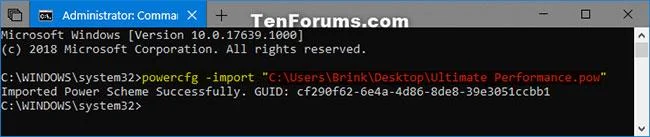
- コマンドプロンプトに以下のコマンドを入力し、Enterキーを押します。
powercfg -import "フルパスとファイル名"例えば:
powercfg -import "C:\Users\Brink\Desktop\Ultimate Performance.pow" - 完了したら、必要に応じてコマンドプロンプトを閉じます。
3. さらなるサポート
他の問題が発生している場合は、以下を参照してください。