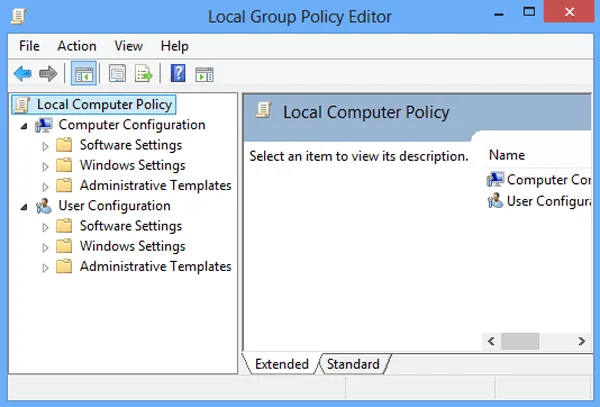
ローカル グループ ポリシー エディターを使用すると、パワー ユーザーは Windows の多数の設定を制御できます。このツールを使用することで、通知履歴の削除やアカウント ロックの設定を行えます。
記事の目次
- Windows のローカル グループ ポリシー エディターはどこにありますか?
- システム全体のポリシーの編集と、特定のユーザーまたはグループのポリシーの編集はどう異なりますか?
- Windows でローカル グループ ポリシー エディターを開いてすべてのユーザーの設定を変更する方法
Windows のローカル グループ ポリシー エディターはどこにありますか?
ローカル グループ ポリシー エディターは、Windows の特定のバージョンでのみ利用可能です。以下のバージョンにおいて、次の場所に存在します:
| Windows バージョン | 種類 |
|---|---|
| Windows 11 | Pro, Enterprise |
| Windows 10 | Pro, Enterprise |
| Windows 7 | Professional, Ultimate, Enterprise |
| Windows 8.1 | Professional, Enterprise |
注: Windows Home バージョンにローカル グループ ポリシー エディターをインストールする方法もあります。詳細は「ローカル グループ ポリシー エディターを使用してコンピューターを調整する方法」を参照してください。
システム全体のポリシーの編集と、特定のユーザーまたはグループのポリシーの編集はどう異なりますか?
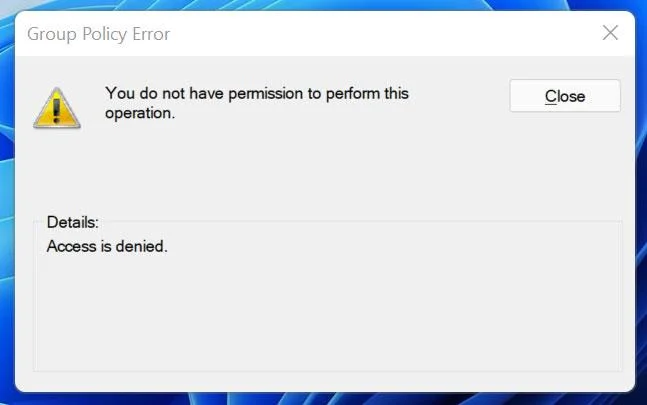
ローカル グループ ポリシー エディターを開く際、全ユーザーに適用する設定と、特定のユーザーのみに適用する設定の違いを理解しておく必要があります。管理者権限でのアクセスが必要です。
Windows でローカル グループ ポリシー エディターを開いてすべてのユーザーの設定を変更する方法
以下の手順で、ローカル グループ ポリシー エディターを開くことができます:
1. コマンドを実行して、ローカル グループ ポリシー エディターを開きます。
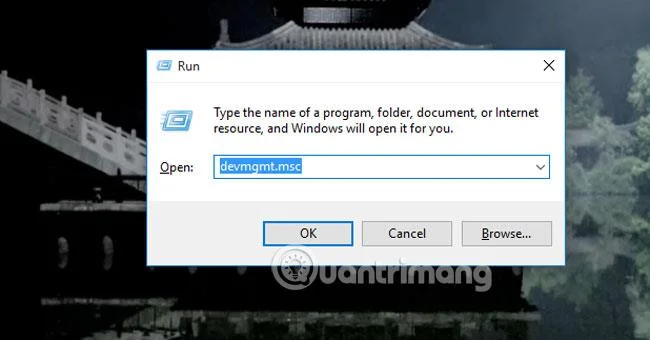
Win + R キーを押して、[ファイル名を指定して実行] ダイアログを開き、gpedit.msc と入力して [OK] を選択します。
2. コマンド プロンプトまたは Power Shell で開きます。
ステップ1:
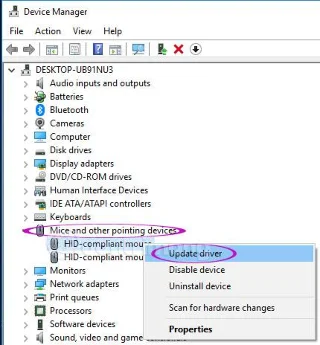
コマンドプロンプトまたは PowerShell を開き、管理者権限で実行します。
3. 検索フレームで開きます。
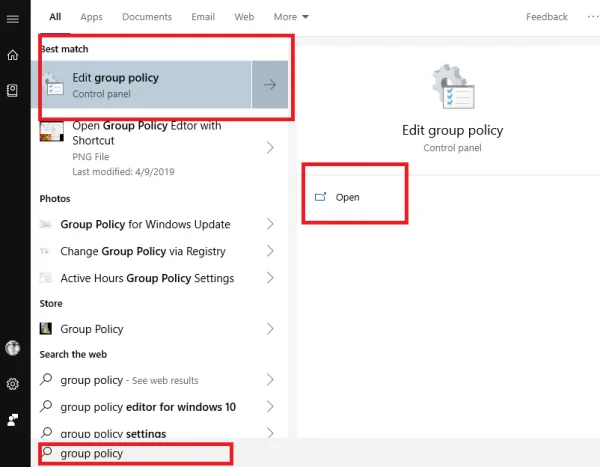
スタートメニューから「グループポリシー」を検索して開きます。
4. ショートカットを使用する。
デスクトップにショートカットを作成すれば、次回からのアクセスが簡便になります。
5. コントロール パネルから開きます。
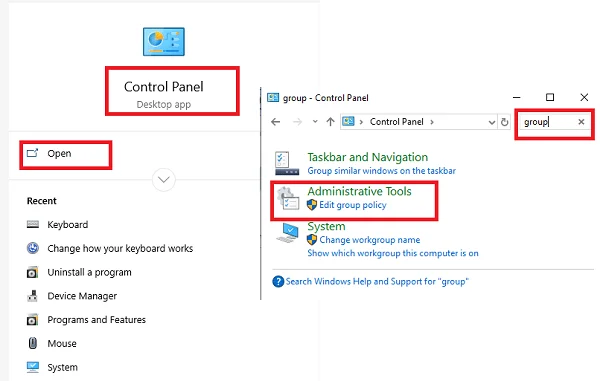
コントロールパネルを開き、[管理ツール] から [グループ ポリシーの編集] を選択します。
6. 設定から開きます。
Windows の設定を開き、「グループポリシー」を入力してエディターを開きます。
7. タスクバーまたはスタート メニューに固定する。
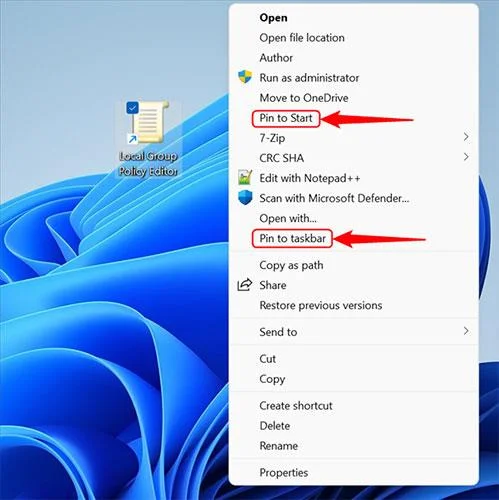
タスクバーまたはスタートメニューにエディターを固定することで、アクセスが簡便になります。
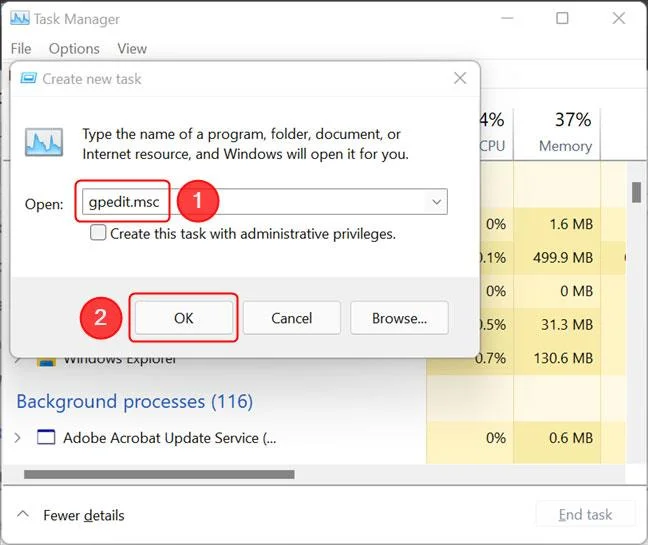
8. タスク マネージャーを使用して開きます。
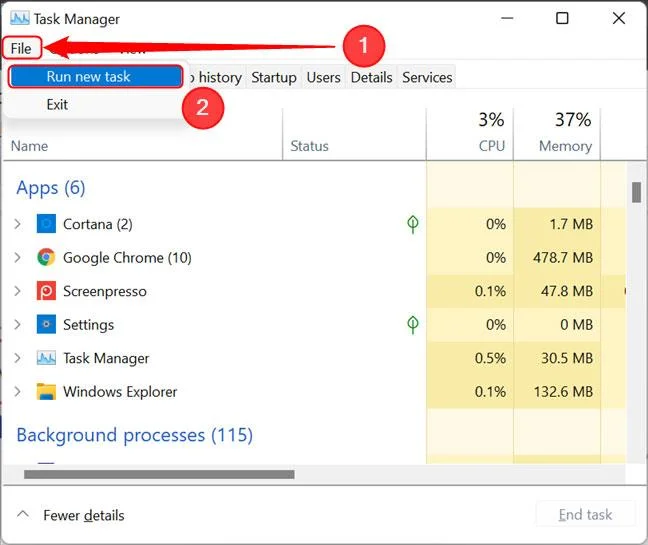
タスクマネージャーから新しいタスクを実行し、gpedit.msc と入力します。
9. ファイル エクスプローラーを使用して開きます。
ファイル エクスプローラーのアドレスバーに「gpedit.msc」と入力して実行します。
10. 実行可能ファイルを使用して開きます。
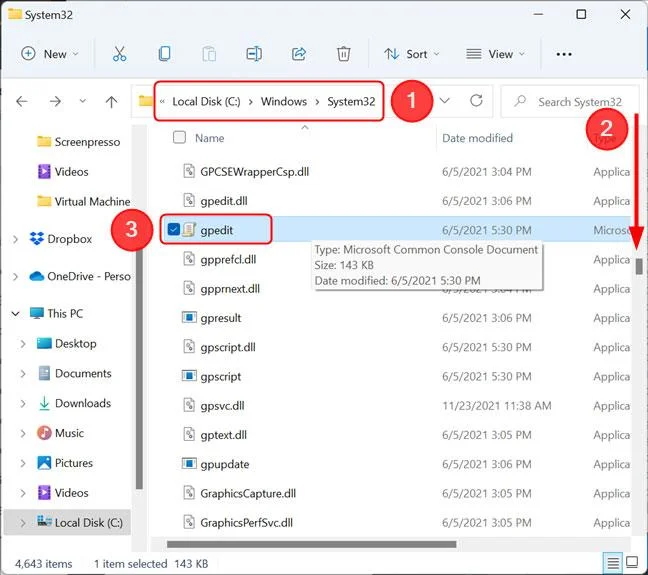
System32 フォルダー内の gpedit.msc を見つけてダブルクリックします。
11. バッチ ファイルを使用して開きます。
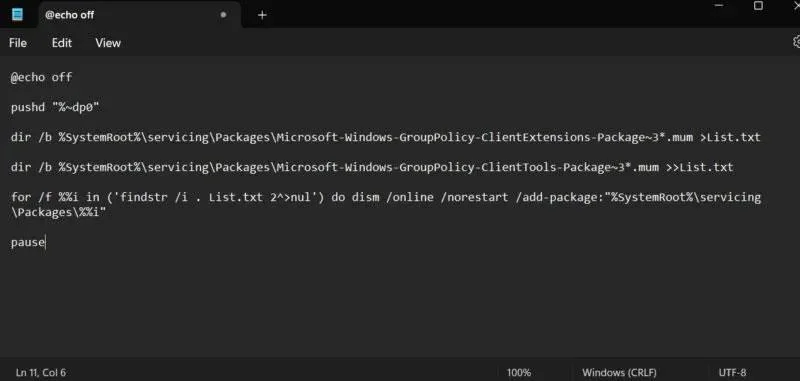
以下の手順でバッチファイルを作成し実行します:
- メモ帳を開く
- 指定のテキストをコピーして貼り付ける
- 「GPEdit.bat」として保存する
- バッチファイルを管理者として実行する
これらの方法を活用して、効率よくローカル グループ ポリシー エディターを操作してください。
以下の記事もご覧ください: