많은 게임패드가 스마트폰을 휴대용 휴대용 장치로 바꿔줄 수 있지만 실제로 물리적 제어를 지원하는 Android 게임은 소수에 불과합니다 . 다행히도 앱을 사용하여 버튼을 화면의 다른 부분에 매핑하면 이 문제를 해결할 수 있습니다.
버튼 매핑이란 무엇입니까?
버튼 매핑은 게임 컨트롤러나 키보드의 버튼을 눌렀을 때 어떤 일이 발생하는지 수동으로 확인하는 프로세스를 의미합니다. Android 기기 에서 게임을 할 때 이는 터치스크린의 다른 부분을 활성화하기 위해 버튼을 요구함으로써 컨트롤러 지원이 부족한 게임을 만드는 것을 의미하는 경우가 많습니다.
예를 들어, 아날로그 스틱을 움직이면 화면 왼쪽에서 엄지손가락을 드래그하는 것을 시뮬레이션할 수 있습니다. A 버튼을 누르면 화면 오른쪽을 탭하는 동작을 흉내낼 수 있습니다. 이 작업은 가상 게임 컨트롤러가 화면 전체에 퍼져 있는 게임에서 가장 쉽습니다.
Android에서 버튼 매핑을 시작하는 방법
Mantis Gamepad Pro 버튼 매핑 애플리케이션
버튼 매핑은 Android에 내장된 기능이 아니므로 해당 작업에 가장 적합한 옵션 중 하나인 Mantis Gamepad Pro와 같은 타사 앱을 사용해야 합니다.
- Mantis Gamepad Pro 다운로드 (무료, 프리미엄 버전 이용 가능)
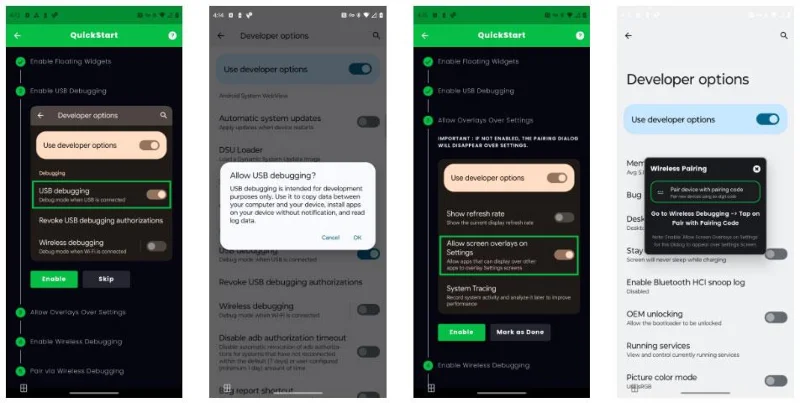
Play 스토어에서 Mantis Gamepad Pro를 설치하고 연 후 활성화하려면 일련의 과정을 거쳐야 합니다. 이 앱은 각 단계를 훌륭하게 안내합니다.
- 부동 위젯 활성화 : 게임을 하는 동안 Mantis 위젯이 화면 가장자리를 따라 부동할 수 있습니다.
- USB 디버깅 활성화 : 이 옵션을 사용하면 애플리케이션이 작동하는 데 필요한 휴대폰 부분에 액세스할 수 있습니다.
- 설정 위에 오버레이 허용 : Mantis가 다른 앱 위에 가이드를 표시하여 활성화해야 하는 설정을 안내할 수 있습니다.
- 무선 디버깅 활성화 : Android d의 USB 디버깅과 마찬가지로 무선 디버깅은 휴대폰의 필요한 부분에 대한 액세스를 제공합니다.
- 무선 디버깅을 통한 페어링 : Mantis Gamepad Pro와 휴대폰 간의 연결을 설정합니다.
개발자에 따르면 이 방법을 사용하면 특정 온라인 게임 플레이를 금지하지 않고도 물리적 제어 기능을 활성화하고 사용할 수 있습니다.
설정 과정의 일부로 컨트롤러를 휴대폰에 연결해야 합니다. Android 기기에서 Bluetooth 컨트롤러를 사용하든 Raser Kishi V2와 같은 클램쉘 게임패드를 사용하든 Mantis는 자동으로 게임패드를 감지합니다.
참고 : Android 장치에서 버튼 매핑을 시작하려는 경우 Mantis Gamepad Pro가 유일한 선택은 아닙니다. 또한 동일한 핵심 기능을 다양한 방식으로 수행하는 Octopus 및 Panda Gamepad Pro와 같은 대안을 고려해야 합니다.
Android 게임에 버튼을 할당하는 방법
버튼 매핑 소프트웨어에서는 일반적으로 각 게임에 대해 이 기능을 활성화해야 합니다. Mantis Gamepad Pro에서 이 작업을 수행하려면 다음 단계를 따르세요.
- 게임 섹션에서 게임 추가 버튼을 클릭하세요 .
- Mantis와 함께 사용하려는 게임 옆에 있는 더하기(+) 버튼을 클릭하세요.
- 게임에서 게임을 찾으세요. 이제 이 기능을 활성화할 필요는 없지만 앱 내에서 게임을 시작할 수 있습니다.
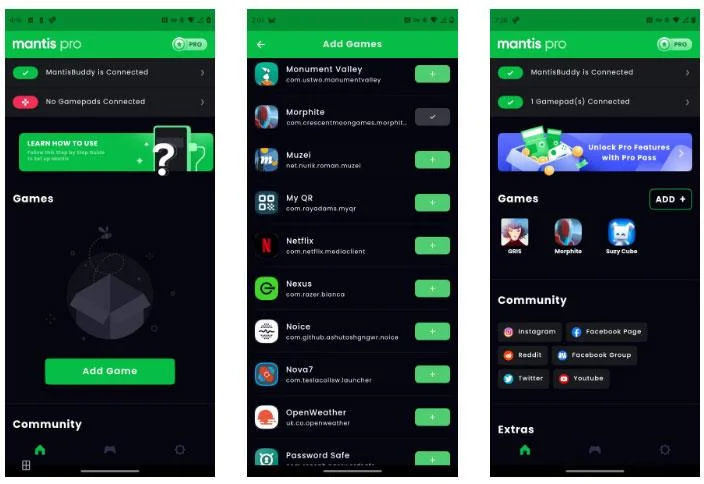
Mantis Gamepad Pro에는 세 가지 게임이 추가되었습니다.
게임이 열리면 화면 측면에 Mantis 위젯이 떠 있는 것을 볼 수 있습니다. 게임 컨트롤러 옵션을 표시하려면 이 위젯을 클릭하세요.
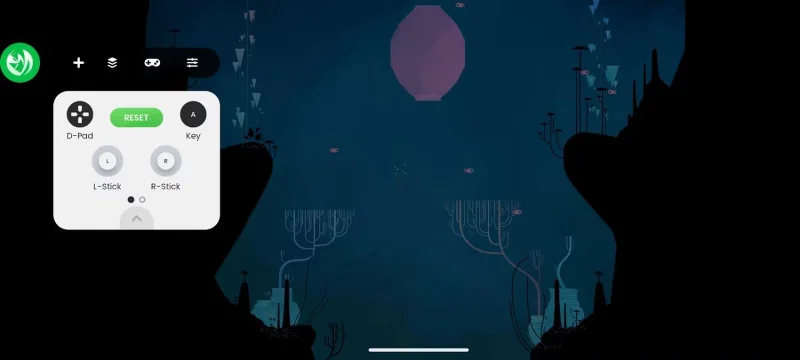
부동 Mantis 버튼을 탭하여 버튼 매핑을 시작하세요.
아날로그 스틱, 버튼, 트리거 등 컨트롤러의 개별 입력을 선택할 수 있습니다. 그런 다음 해당 버튼을 누르려는 화면의 위치를 드래그합니다. Mantis Gamepad Pro에는 제스처 지원도 포함되어 있어 탭하는 대신 스와이프하는 것과 동일한 버튼을 누를 수 있습니다.
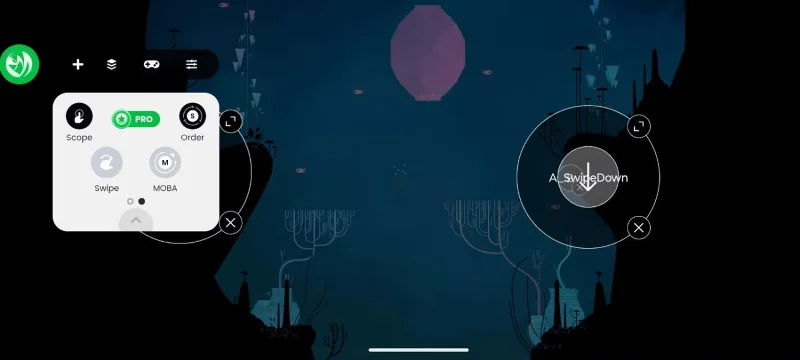
Mantis Gamepad Pro를 사용하여 매핑된 버튼.
Mantis Gamepad Pro는 플레이하는 대부분의 게임에서 작동합니다. 특히 휴대폰을 다시 시작한 후에 Mantis 앱을 다시 활성화해야 하는 경우가 있다는 점을 알아두세요.
버튼 매핑은 자주 이동하는 탐색 메뉴 및 기타 UI 요소와 같은 작업에는 여전히 화면 터치가 필요하기 때문에 기본 컨트롤러 지원만큼 원활한 환경을 제공하지 않습니다. 예상치 못한 시간에 다른 문제가 발생할 수도 있는데, 이는 Mantis를 사용하려는 경우에만 개발자 설정을 비활성화하고 다시 활성화하여 해결할 수 있습니다.