One UI 3.1을 실행하는 일부 삼성 Galaxy 휴대폰은 Google Duo, Zoom, Microsoft Teams 등의 애플리케이션에서 화상 통화를 할 때 다양한 비디오 효과를 추가할 수 있도록 업데이트되었습니다. 이를 통해 사용자는 통화 중 배경을 쉽게 변경하거나 숨길 수 있습니다. 아래에서는 삼성 Galaxy 휴대폰에서 화상 통화 효과를 설정하는 방법을 자세히 설명합니다.
Samsung Galaxy에서 비디오 효과를 켜는 단계
| 단계 | 설명 |
|---|---|
| 1단계 |
설정 섹션에 접근하여 고급 기능 선택합니다. 새 인터페이스로 전환한 후, 영상 통화 효과 옵션을 활성화하여 삼성 휴대폰의 영상 통화 효과 기능을 사용합니다. 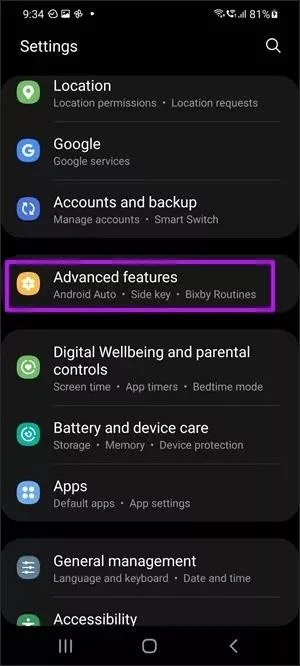
|
| 2단계 |
드래그하여 원하는 영상을 호출할 때 나타나는 배경 효과를 선택합니다. 각 효과를 클릭하고 미리보기 버튼을 클릭하여 화상 통화 중 효과가 어떻게 보이는지 확인할 수 있습니다. 
|
| 3단계 |
이 모드를 활성화한 후 Google Duo, Zoom, Microsoft Teams 등을 열고 평소처럼 영상 통화를 진행합니다. 화면 오른쪽 가장자리에 나타나는 배경 변경 아이콘을 통해 통화 중 배경을 변경할 수 있습니다. 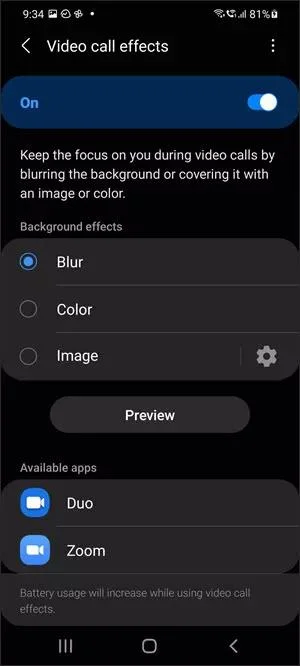
|
| 추가 정보 |
통화 시 배경 효과를 사용하면 더 재미있고 편리한 화상 회의 경험을 제공할 수 있습니다. 다양한 효과를 활용하여 사용자의 개성과 상황에 맞는 최적의 배경을 선택하세요. 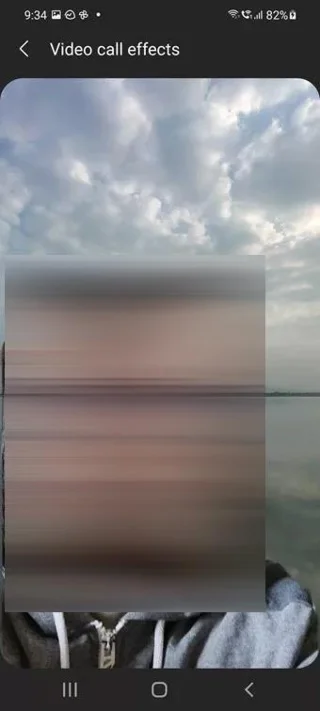
|
결론
삼성 Galaxy 휴대폰에서 비디오 통화 효과를 간편하게 설정하고 사용할 수 있는 방법을 알아보았습니다. 다양한 효과를 통해 화상 통화의 질을 높이고 보다 특별한 경험을 만들어 보세요. 필요한 경우 Google Duo 지원 페이지를 방문하여 추가 정보를 얻을 수 있습니다.