모든 스마트폰에는 공공 핫스팟에서 Wi-Fi를 사용하는 것보다 훨씬 안전한 방법으로 어디서나 사용자가 인터넷을 공유하고 액세스할 수 있도록 지원하는 Wi-Fi 트랜시버 기능이 있습니다.
사용자는 Wi-Fi 트랜시버가 주변 사람들을 지원할 수 있다는 것만 알지만 핫스팟을 사용할 때 스마트폰, 특히 Android 휴대폰의 설정으로 네트워크 속도를 높일 수 있다는 사실은 모릅니다.
대부분의 Android 스마트폰에서는 사용자가 2.4GHz 및 5GHz 대역 모두에서 Wi-Fi에 연결할 수 있습니다. 이 두 가지 연결 옵션은 개인 핫스팟 기능을 사용할 때 Wi-Fi 속도를 높이기 위해 설정에서 사용자가 완전히 선택할 수 있습니다.
Android 휴대폰에서 Wi-Fi 속도를 높이는 방법
Xiaomi 휴대폰에서 Wi-Fi 핫스팟 속도를 높이는 방법
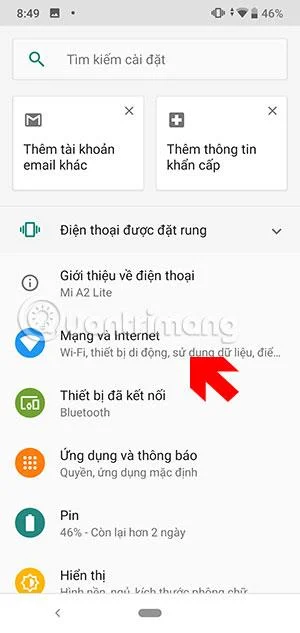
- 1단계: 먼저 설정 애플리케이션으로 이동한 다음 네트워크 및 인터넷을 선택하거나 다른 Android 휴대폰 설정에서 연결을 선택합니다. 여기서는 Xiaomi Mi A2를 사용합니다.
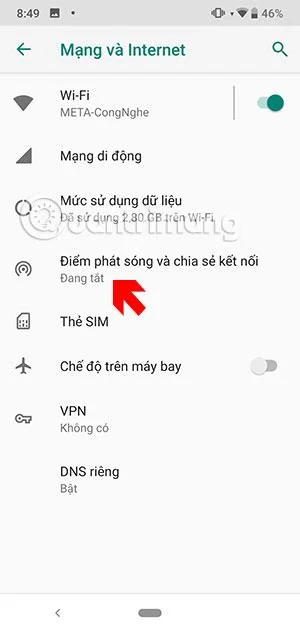
- 2단계: 네트워크 및 인터넷 메뉴에서 핫스팟 및 연결 공유를 선택합니다.
- 3단계: 핫스팟 및 테더링 메뉴에서 Wi-Fi 핫스팟을 선택합니다. 그런 다음 고급을 선택합니다.

- 4단계: 고급 메뉴를 확장할 때 AP 밴드 기능을 선택합니다. Wi-Fi 핫스팟의 대역 선택 표에서 대역 5GHz를 선택하고 적용을 클릭합니다.
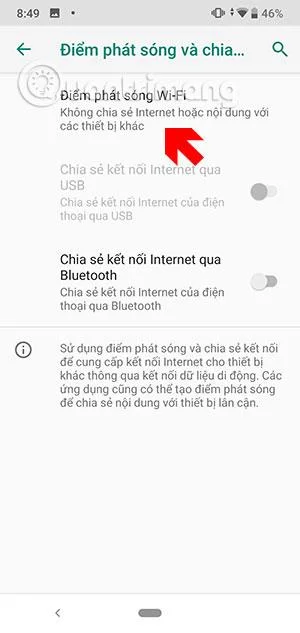
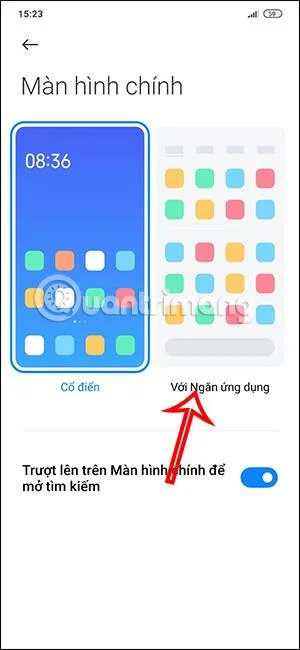
이는 Android 휴대폰, 특히 Xiaomi Mi A2 휴대폰에서 Wi-Fi 핫스팟 속도를 높이는 데 도움이 되는 설정입니다. 아래에서 참조할 수 있는 다른 스마트폰에서 Wi-Fi 핫스팟 속도를 높이는 몇 가지 방법이 있습니다.
LG 휴대폰에서 Wi-Fi 핫스팟 속도를 높이는 방법
- 1단계: 설정 애플리케이션 > 네트워크 메뉴 선택 > 테더링 선택 > Wi-Fi 액세스 포인트 선택, Wi-Fi 핫스팟 설정을 클릭하세요.
- 2단계: 이제 나타나는 창에서 아래로 스크롤하여 고급 옵션 표시를 선택합니다. 여기에서 2.4GHz 대역을 5GHz 대역으로 전환해야 합니다.
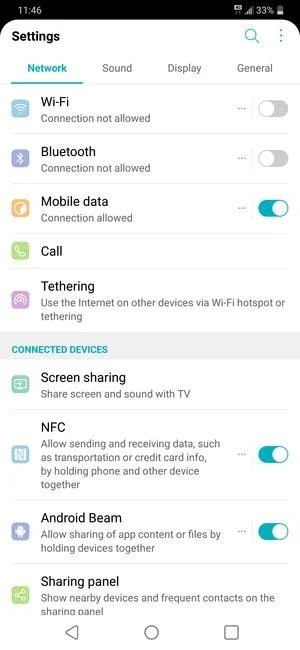
삼성 휴대폰에서 Wi-Fi 전송 속도를 높이는 방법
- 1단계: 설정 > 연결 > 모바일 핫스팟 및 연결 공유를 선택하세요.
- 2단계: 모바일 핫스팟을 클릭하세요. 이 메뉴에서 오른쪽 상단에 있는 점 3개 아이콘을 클릭하면 드롭다운 창이 있고 모바일 핫스팟 구성 옵션이 있습니다.
- 3단계: 클릭하면 작은 테이블이 나타납니다. 아래로 스크롤하여 고급 설정 표시를 선택하고 가능한 경우 5GHz 대역 사용을 선택합니다.

결론
위에는 Android 휴대폰에 Wi-Fi 가속을 설치하기 위한 몇 가지 지침이 나와 있습니다. 다른 많은 스마트폰 브랜드도 이 기능을 지원하며, 이 기능은 설정 애플리케이션의 네트워크 메뉴에서 찾을 수 있습니다.