
iOS 11부터 Apple 지도의 Flyover 기능은 Apple 지도 애플리케이션의 3D 도시 보기 모드가 업그레이드되고 확장된 기능으로 간주됩니다. 이 기능은 Google 어스와 스트리트 뷰를 결합한 것으로, 위에서 도시 전체와 해당 도시의 위치를 볼 수 있도록 도와줍니다. 현재 Apple 지도의 Flyover 기능은 전 세계 350개 이상의 도시에 적용되었습니다.
Apple Maps의 Flyover 기능 사용하기
1. Apple 지도 애플리케이션 열기
장치에서 Apple 지도 애플리케이션을 엽니다. 애플리케이션 인터페이스에서 검색창을 클릭하고 Flyover 기능이 적용된 도시 키워드를 입력하세요.
2. 해당 도시 선택 및 Flyover 버튼 활성화
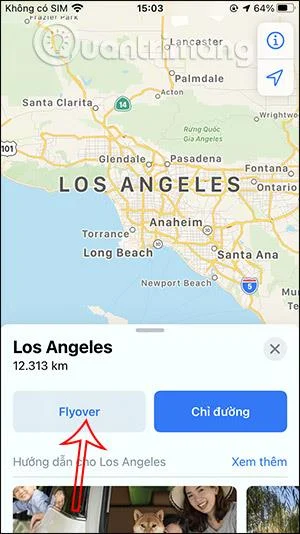
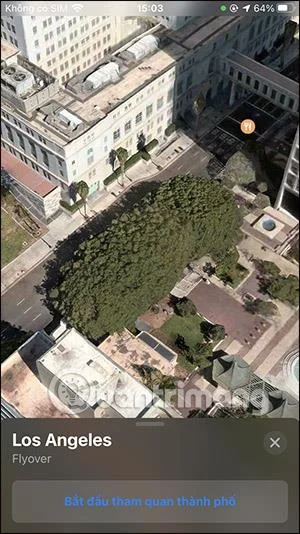
검색한 위치에 대한 지도 인터페이스에는 Flyover 기능을 사용하여 지도 보기로 전환할 수 있는 Flyover 버튼이 표시됩니다. 이 버튼을 클릭하면 아래와 같이 도시 지도가 표시됩니다. 도시를 따라가려면 시티 투어 시작을 탭하세요. 장치를 기울여 도시 위치를 방문할 수 있습니다.
| 단계 | 설명 |
|---|---|
| 1단계 | Apple 지도 애플리케이션을 열고 Flyover 기능이 적용된 도시 입력 |
| 2단계 | Flyover 버튼 클릭 후 도시 탐험 시작 |
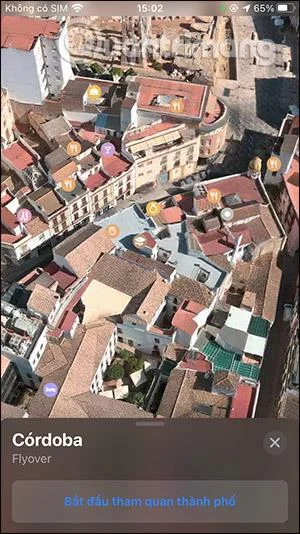
레스토랑이나 식당과 같은 공공 장소는 모두 표시됩니다. 여행을 중지하려면 여행 일시 중지를 클릭하세요. 계속해서 이동하려면 여행 계속을 클릭하세요.
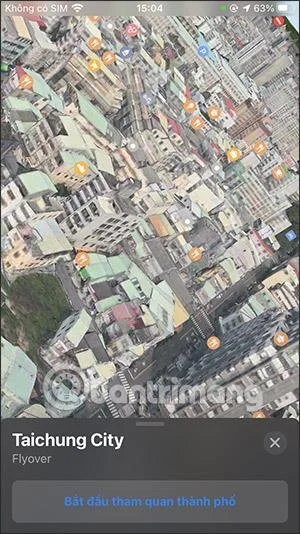
Flyover 기능이 지원되는 도시 확인하기
Flyover 기능이 지원되면 전 세계 다른 도시를 방문할 수 있습니다. Apple 지도에서 3D Flyover 보기 기능을 지원하는 도시를 알아보려면 독자는 아래 링크에 액세스할 수 있습니다.
Apple Maps의 Flyover 기능 사용에 대한 비디오 튜토리얼
보다 상세한 사용방법은 아래 비디오를 참조하세요.





