
iOS 16으로 업그레이드 하면 iOS 16의 메일 앱은 선택 가능한 시간에 전송된 이메일을 회수할 수 있는 기능으로 업데이트됩니다. 이 기능은 Gmail 앱의 이메일 회수 기능 과 매우 유사합니다 . 사용자가 메일 애플리케이션에서 이메일을 보낼 때 해당 이메일을 검색하고, 콘텐츠를 편집하거나, 필요할 때 기타 조정을 수행하는 데 일정 시간이 걸립니다. 아래 문서에서는 iOS 16에서 이메일 회수 기능을 활성화하는 방법을 안내합니다.
iOS 16에서 이메일을 회수하는 방법에 대한 지침
1 단계:
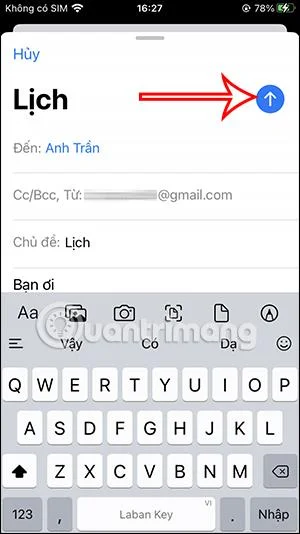
평소와 같이 Mail로 보낼 이메일 작성을 진행합니다. 그런 다음 보내기 아이콘을 클릭하여 이메일을 보냅니다.
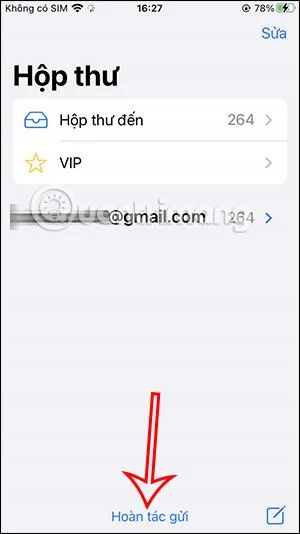
그 후 즉시 메일함 인터페이스로 이동되며 화면 하단에 보내기 취소 옵션이 표시되어 iPhone에서 보낸 이메일을 회수할 수 있습니다.
2 단계:
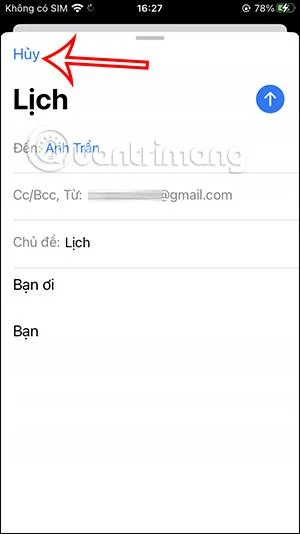
그런 다음 이메일 콘텐츠 인터페이스로 다시 리디렉션됩니다. 취소를 클릭하여 iPhone에서 이메일 전송을 취소합니다. 따라서 이메일이 iPhone에서 복구되어 이메일 전송 프로세스가 중단되었습니다.
3단계:
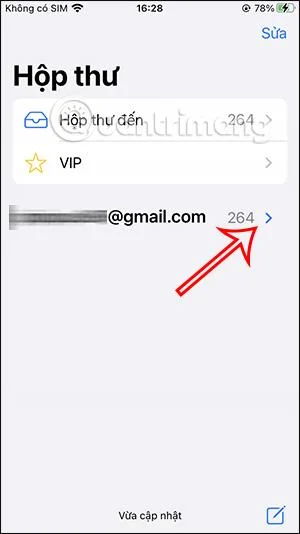
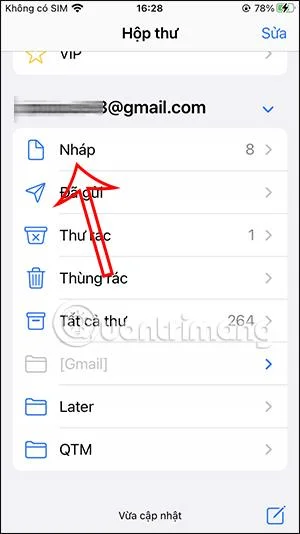
iPhone에서 복구 이메일을 검토 하려면 이메일 계정의 화살표를 클릭하여 이메일 관리 항목을 확장하세요. 그런 다음 아래 초안을 클릭하세요 .
4단계:
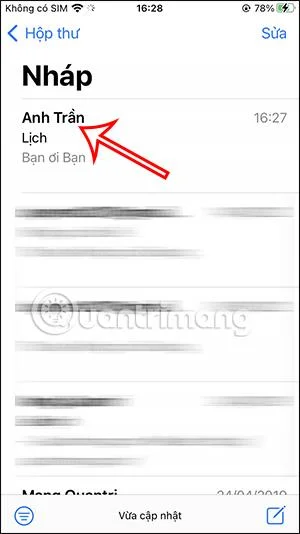
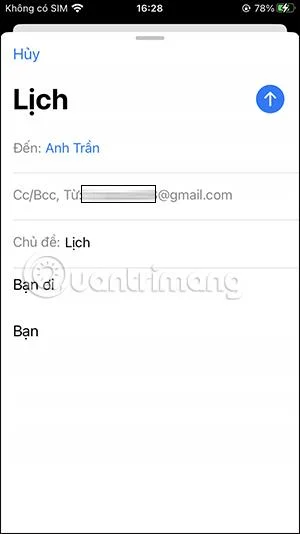
이제 iPhone에서 복구된 이메일을 포함하여 보내지 않은 이메일을 볼 수 있습니다. 복구된 이메일 인터페이스 에서 원하는 경우 화살표 아이콘을 다시 클릭하여 이메일을 다시 보낼 수 있습니다 .
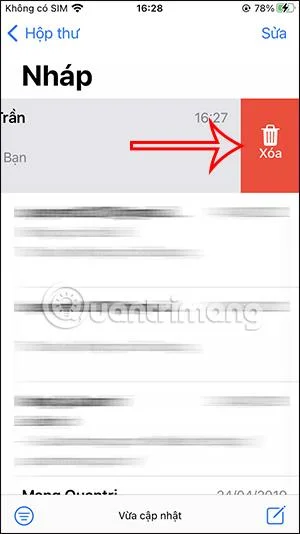
또는 이 이메일을 삭제 하려면 오른쪽에서 왼쪽으로 스와이프하고 삭제를 클릭하여 이메일을 삭제하세요.
참고로, 지정된 시간 이전에 iPhone에서 이메일을 회수해야 합니다. 특히 iPhone의 기본 설정은 10초입니다. 그 이후에는 더 이상 이메일을 기억할 수 없습니다. 하지만 iOS 16에서는 이메일 검색 시간을 최대 30초까지 변경할 수 있습니다.
iPhone에서 보낸 이메일을 검색하는 방법에 대한 비디오 지침





