
iOS 16의 잠금 화면 사용자 정의 목록 중 사진 셔플 기능이 돋보입니다. 이 기능을 통해 사용자는 갤러리의 여러 장의 사진을 슬라이드쇼 방식으로 잠금 화면에 표시할 수 있습니다. 자동으로 이미지를 표시하거나 수동으로 선택할 수 있는 옵션이 제공됩니다.
아직 이 기능을 사용해보지 않았다면, 아래의 안내를 통해 iPhone에서 Photo Shuffle을 설정하고 활용하는 방법을 알아보세요.
사진 셔플 만들기
1. 수동으로 사진 셔플 만들기
좋아하는 사진을 수동으로 선택하여 셔플을 만드는 방법은 다음과 같습니다:
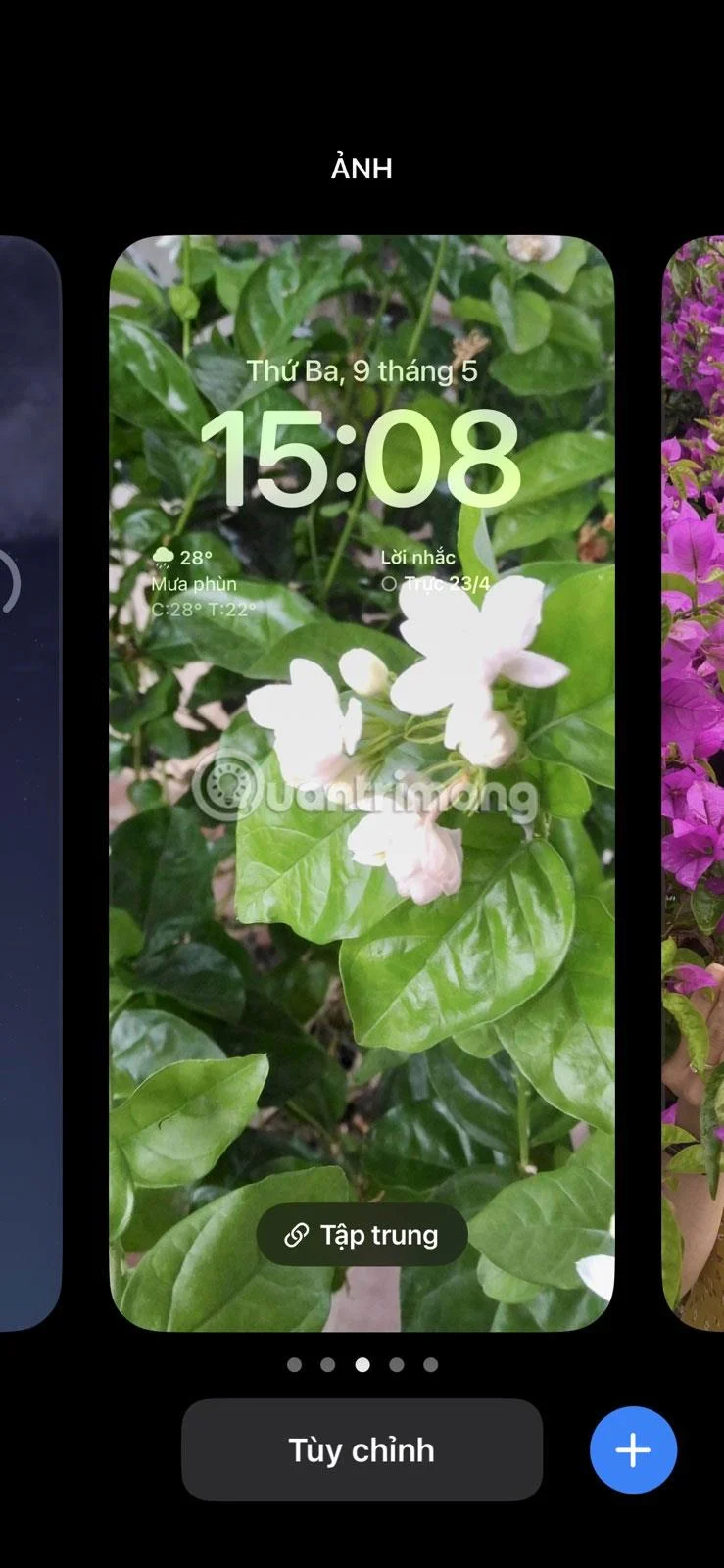
- Face ID 또는 Touch ID를 사용하여 iPhone 잠금을 해제하세요. 잠금 화면을 유지하세요.
- 잠금 화면을 길게 눌러 배경화면 사용자 정의 옵션을 표시합니다.
- 화면 하단의 파란색 더하기 (+) 아이콘을 탭합니다.
- 상단에서 사진 셔플 을 선택하세요.
5. 사진 수동 선택
- 수동으로 사진 선택을 선택하여 원하는 사진을 모두 선택한 후 추가를 탭합니다.
6. 자동 사진 셔플 선택
- 추천 사진 사용을 탭하여 자동으로 사진을 섞습니다. 필요에 따라 추천 사진에 등장하는 인물을 조정할 수 있습니다.
2. 설정을 통한 사진 셔플
iPhone 설정을 통해 사진 셔플을 만드는 과정은 다음과 같습니다:
- 설정을 열고 배경화면을 클릭합니다.
- 새 배경화면 추가를 클릭합니다.
- 상단에서 사진 셔플을 선택하세요.
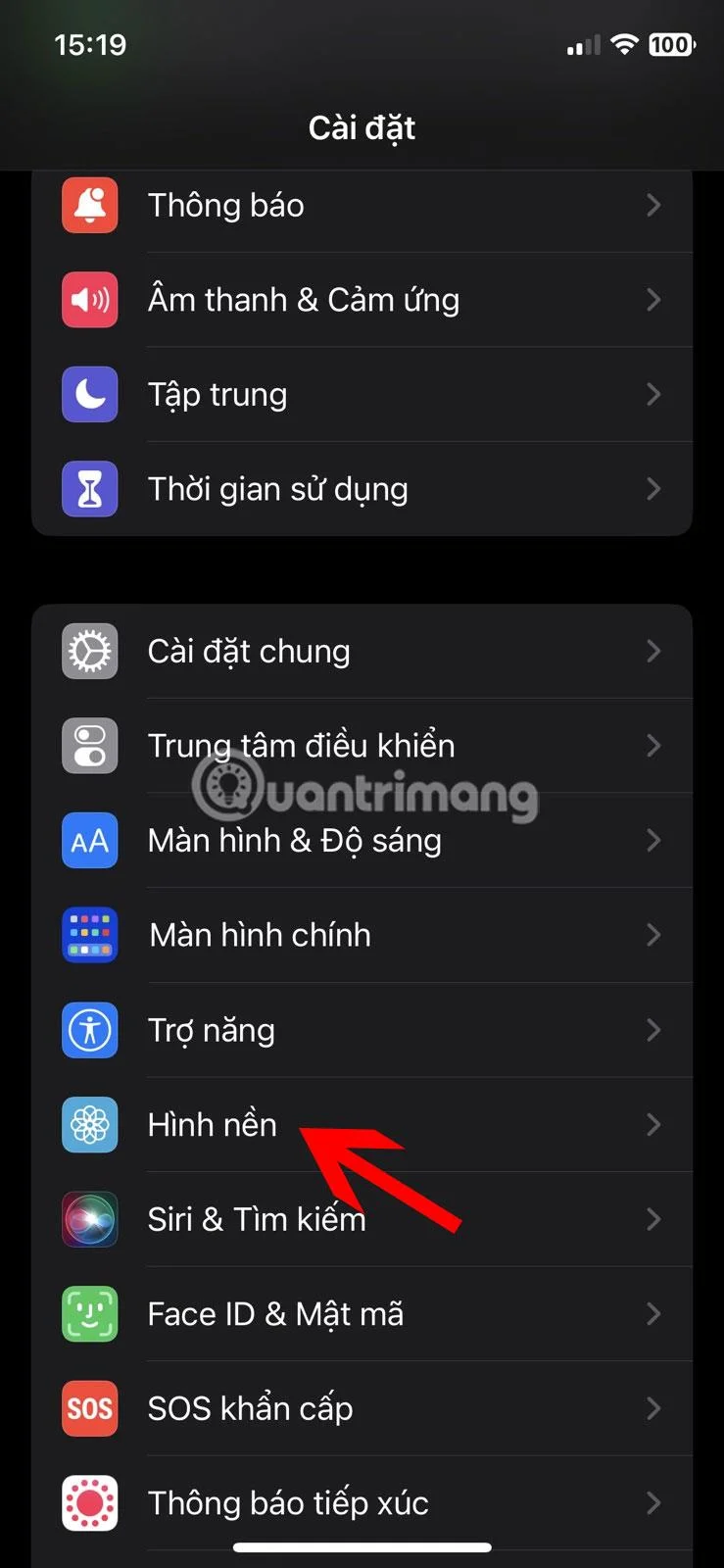
이제 자동으로 선택된 사진을 사용하거나 수동으로 선택할 수 있습니다.
셔플 주파수 설정
사진 셔플에 대한 설정과 빈도를 조정하여 잠금 화면을 개인화하는 방법은 다음과 같습니다:
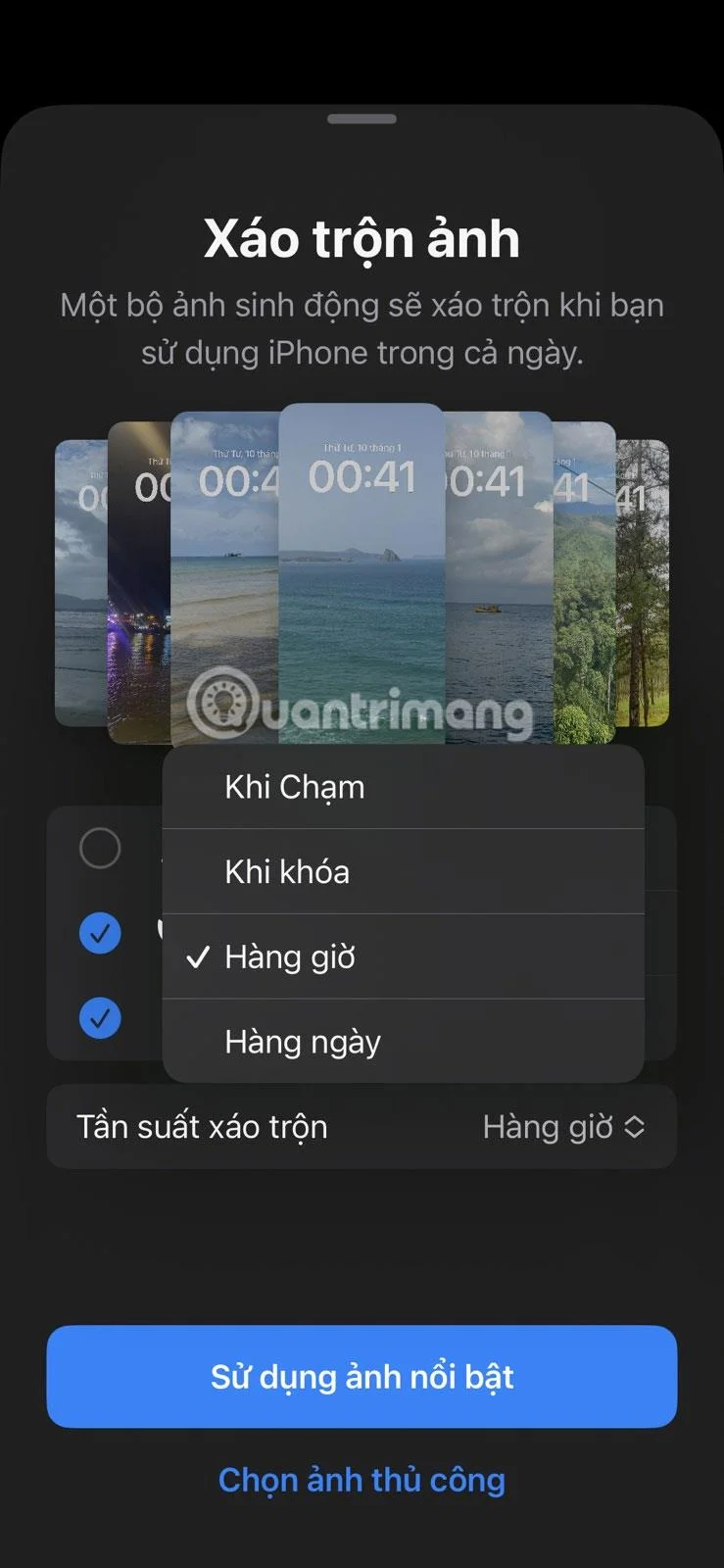
- 위의 방법 중 하나를 사용하여 사진 셔플을 열고 셔플 주파수 설정을 찾습니다.
- 셔플 주파수를 탭하여 On Tap, On Lock, Hourly, Daily 중에서 원하는 옵션을 선택합니다.
결론
Photo Shuffle을 사용하면 잠금 화면을 완벽하게 맞춤 설정할 수 있습니다. 좋아하는 인물이나 장소의 슬라이드쇼를 통해 개인화된 경험을 제공하므로, 시간 내어 기기를 설정해 보시기를 권장합니다.
다양한 스타일과 옵션으로 배경화면을 조정하고 위젯 추가를 통해 새로운 기능을 통합하는 방법도 알아보세요.





