
앱 라이브러리 또는 애플리케이션 라이브러리는 이미 iPhone 사용자에게 매우 친숙한 유틸리티이지만 iPadOS 15를 통해 iPad에만 도입되었습니다. 그렇다면 앱 라이브러리는 무엇이며 내 iPad에서 어떻게 사용할 수 있습니까? 바로 아래에서 알아봅시다.
앱 라이브러리란 무엇입니까?
iOS 14가 설치된 iPhone에 도입된 앱 라이브러리와 마찬가지로 앱 라이브러리는 iPad의 모든 앱을 관리하기 위한 중앙 허브로 생각할 수 있습니다. 이를 통해 사용 가능한 모든 앱은 물론 기기에 다운로드한 앱에 쉽게 액세스할 수 있습니다. 또한 앱 라이브러리는 특수 검색 엔진을 제공하므로 사용 가능한 애플리케이션을 빠르게 탐색할 수 있습니다. 동시에 애플리케이션을 주제별 카테고리로 구성하는 것은 상대적으로 직관적입니다.
앱 스토어를 보다 체계적으로 정리하고 관리할 수 있도록 돕는 것 외에도 앱 라이브러리가 제공하는 또 다른 큰 이점은 홈 화면에 표시되는 앱 수를 과학적으로 줄일 수 있다는 것입니다. 앱 아이콘을 삭제한 다음 앱 라이브러리에 액세스하고 필요에 따라 해당 앱을 다시 열어 화면을 정리할 수 있습니다.
iPad에서 앱 라이브러리에 액세스
iPad에서 앱 라이브러리에 액세스하는 두 가지 간단한 방법이 있습니다.
첫 번째 방법: 마지막 홈 화면으로 스와이프합니다. iPad의 홈 화면 수에 관계없이 앱 보관함은 항상 마지막 화면에 표시됩니다.
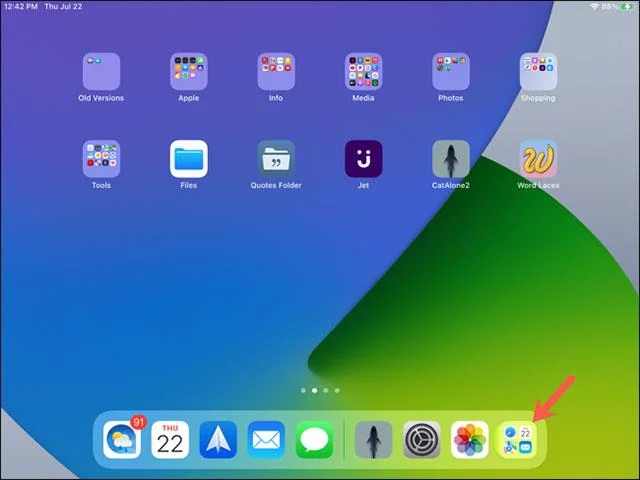
두 번째 방법은 Dock을 사용하는 것입니다. 기본적으로 Dock의 맨 오른쪽에 앱 라이브러리 아이콘이 표시됩니다.
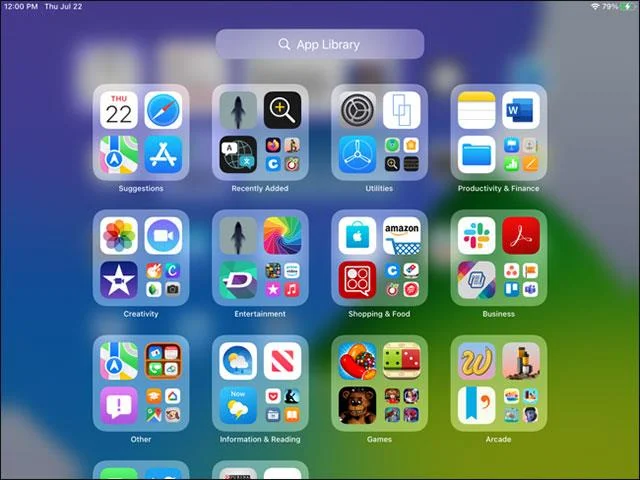
앱 라이브러리에서 앱 목록 보기
앱 라이브러리에 접속하면 애플리케이션 카테고리가 구체적으로 분류됩니다. 왼쪽 상단부터 자주 사용하는 앱과 최근 추가된 앱이 포함된 '제안' 카테고리가 있습니다. 나머지 섹션은 엔터테인먼트, 비즈니스, 게임 등 앱 테마별로 분류됩니다. 아무 앱이나 탭하면 열립니다.
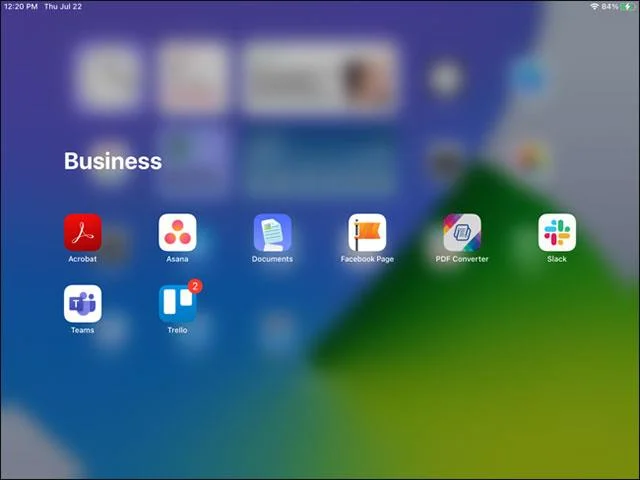
카테고리를 탭하여 확장하고 그 안에 있는 앱을 확인하세요.
앱 라이브러리에서 앱을 검색하세요.
앱 라이브러리에 액세스하면 인터페이스 상단에 검색창이 나타나 관련 키워드를 통해 사용 가능한 앱을 찾아볼 수 있습니다.
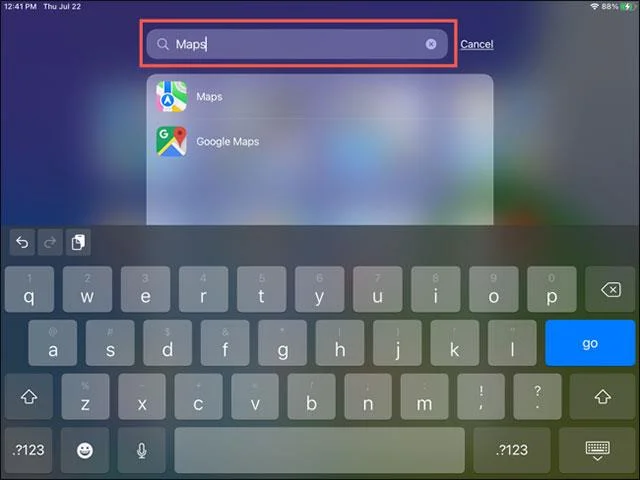
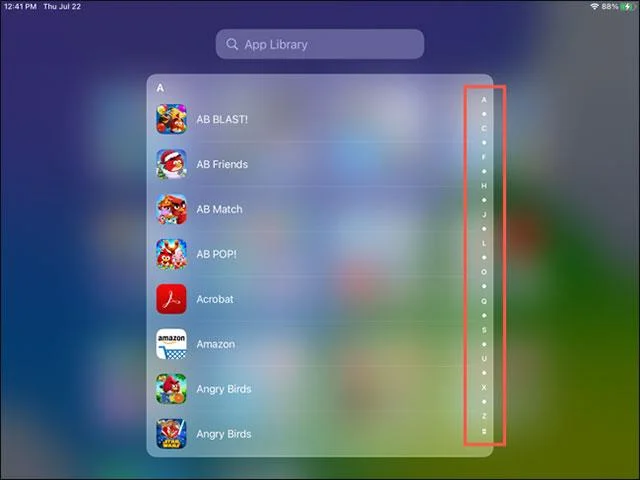
알파벳순으로 앱을 검색할 수도 있습니다. 검색창 내부를 탭하거나 손가락으로 화면을 아래로 스와이프하면 앱 목록 오른쪽에 문자가 표시됩니다.
앱 라이브러리 내부 및 외부로 앱 이동
앱 라이브러리에 앱 추가
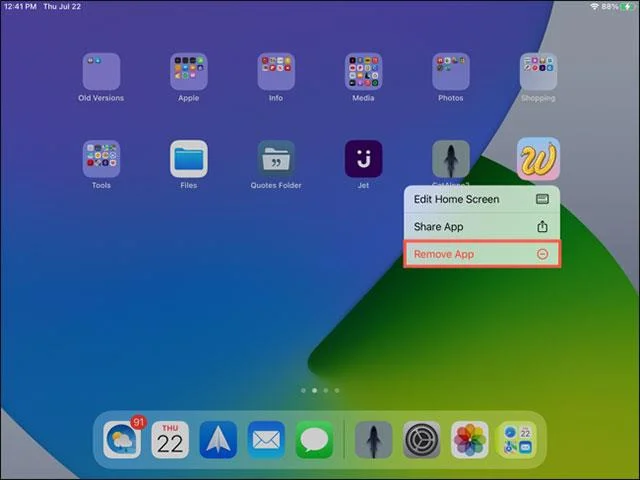
홈 화면에 앱이 있고 앱 라이브러리로 이동하려면 앱 아이콘을 길게 누르세요. 나타나는 메뉴에서 "앱 제거"를 선택하십시오.
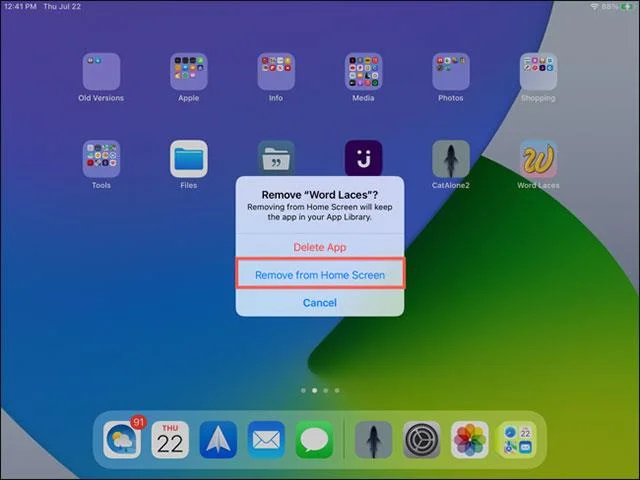
그런 다음 "홈 화면에서 제거"를 선택하십시오. 기기에서 앱을 제거하는 대신 홈 화면에서 앱을 제거하기만 하면 됩니다. 그런 다음 이 앱을 열 때 앱 라이브러리에 액세스할 수 있습니다.
앱 라이브러리에서 앱 이동
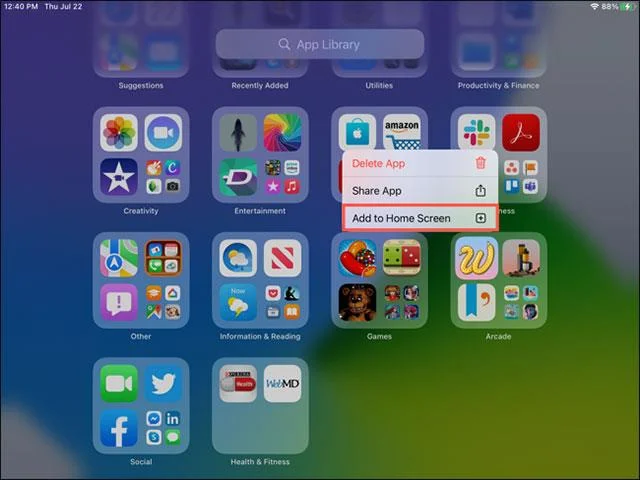
앱 라이브러리의 앱을 홈 화면에 배치하려면 앱 아이콘을 길게 누른 다음 나타나는 메뉴에서 '홈 화면에 추가'를 선택하세요.
새로 다운로드한 애플리케이션의 경우
iPadOS 15에서는 새로 다운로드한 앱을 어디에 배치할지 결정할 수 있습니다. 앱 라이브러리에서 항상 사용할 수 있지만 홈 화면에 추가할 수도 있습니다.
설정을 열고 '홈 화면 및 도크'를 탭하세요. 새로 다운로드한 앱 섹션에서 '홈 화면에 추가' 또는 '앱 라이브러리만'을 탭하세요.
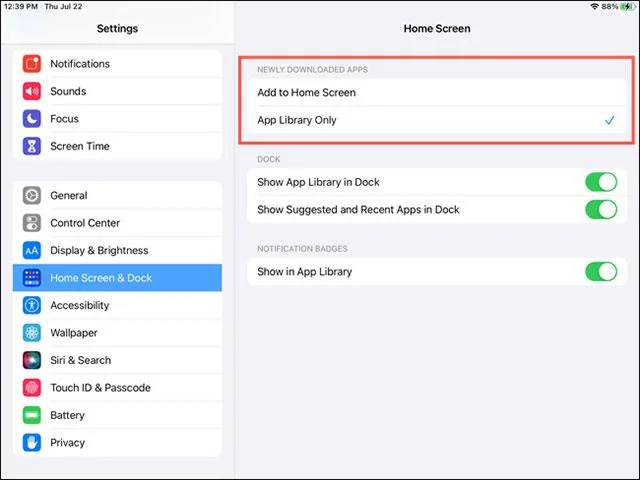
이 간단한 조정을 통해 새로운 앱을 홈 화면에 배치하지 않고도 앱 라이브러리에 모두 넣을 수 있습니다.
이상은 iPadOS 15의 앱 라이브러리에 대해 알아야 할 기본 사항입니다. iPad를 사용하여 좋은 경험을 하시길 바랍니다.





