위젯 스택은 iPhone의 홈 화면에서 여러 위젯을 동시에 사용할 수 있는 좋은 방법입니다. 하지만 이 기능은 사용자의 사용 시간이나 기간에 따라 위젯이 자동으로 변경되어 사용자가 원하지 않는 경우가 많습니다.
자동 변경 방지 방법
iPhone의 홈 화면에서 위젯 스택이 자동으로 변경되지 않도록 설정할 수 있습니다. 이 방법을 통해 원하는 위젯을 언제든지 확인할 수 있습니다.
-
디스플레이 설정:
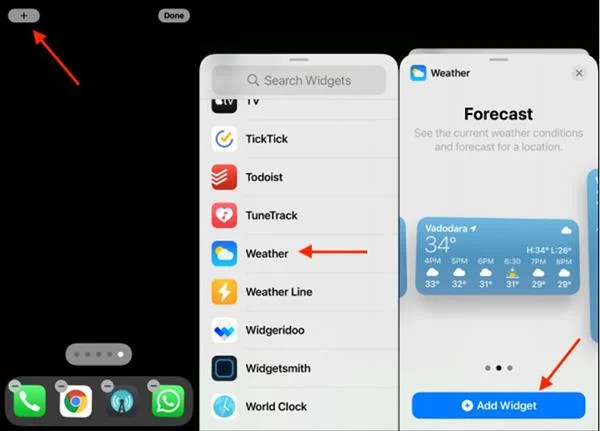
홈 화면으로 이동하여 디스플레이의 빈 부분을 길게 누릅니다.
-
위젯 추가:
왼쪽 상단의 더하기 "+" 아이콘을 클릭합니다. 위젯 선택 화면이 나타나면, 추가하고 싶은 앱을 클릭하여 사용 가능한 위젯 스타일을 확인합니다.
-
위젯 크기 선택:
위젯의 크기(소형, 중형 또는 대형)를 선택한 후, 위젯 추가를 클릭하여 홈 화면에 추가합니다.
-
위젯 스택 생성:
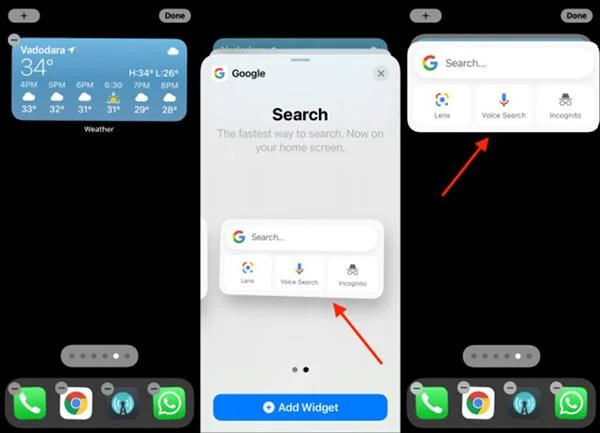
두 개 이상의 위젯이 필요하며, 적어도 하나의 위젯 스택을 만들 수 있습니다. 최대 10개의 위젯을 추가할 수 있습니다.
-
스마트 회전 끄기:
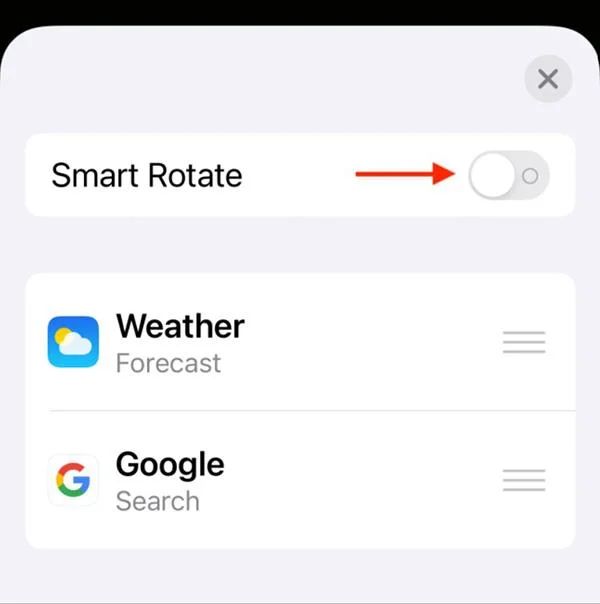
홈 화면에서 위젯을 클릭하여 편집 모드에 들어갑니다. 화면 상단의 스마트 회전 옵션을 끕니다.
위젯 추가 과정
스택에 추가하려는 위젯이 기존 위젯과 동일한 크기일 때에만 가능합니다. 화면에 손가락을 대고 이전 위젯 위로 새 위젯을 드래그한 후, 손가락을 떼어 위젯 스택을 만듭니다.
스마트 회전 기능 끄기
홈 화면이 편집 모드일 때 위젯을 클릭하여, 스택 편집을 선택합니다. 이를 통해 자동 변경 기능을 비활성화할 수 있습니다.
위젯 스택 설정 후 확인하기
스마트 회전을 선택 해제한 후에는 해당 위젯 스택이 더 이상 자동으로 변경되지 않습니다.
이미지 출력