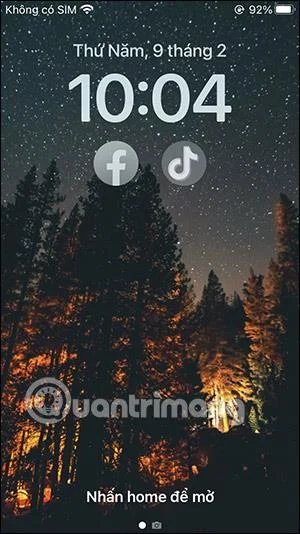
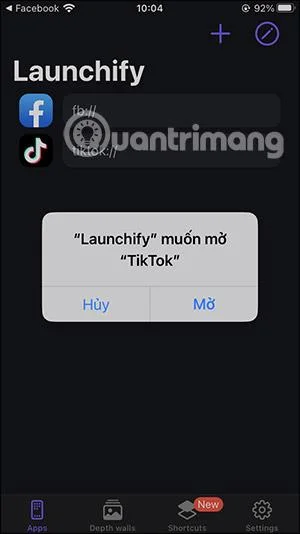
예를 들어 iPhone 화면에 일부 사용자 정의를 추가하려면 Launchify와 같은 지원되는 iPhone 잠금 화면 위젯이 필요합니다. 이 유틸리티를 사용하면 iPhone 잠금 화면에서 바로 응용 프로그램에 빠르게 액세스할 수 있습니다. iOS 16에서는 iPhone 잠금 화면에 날씨를 추가하는 등 잠금 화면에 애플리케이션을 추가할 수 있지만 모든 애플리케이션에 이 기능이 있는 것은 아닙니다. 아래 문서에서는 iPhone 잠금 화면에서 애플리케이션을 설치하는 방법을 안내합니다.
iPhone 잠금 화면에서 애플리케이션을 여는 방법에 대한 지침
1 단계:
먼저 아래 링크에서 iPhone용 Launchify 애플리케이션을 다운로드하고 평소대로 설치하세요.
2 단계:
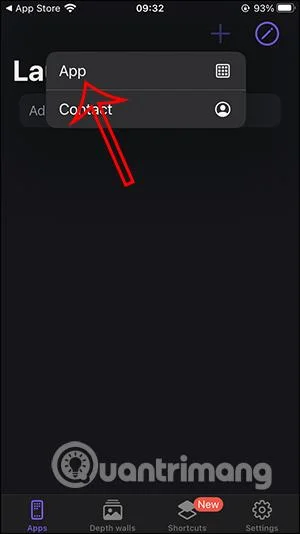
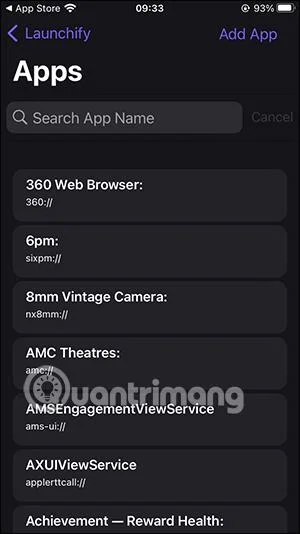
애플리케이션 인터페이스에서 더하기 아이콘을 클릭 하고 앱을 선택하여 애플리케이션을 추가합니다.
3단계:
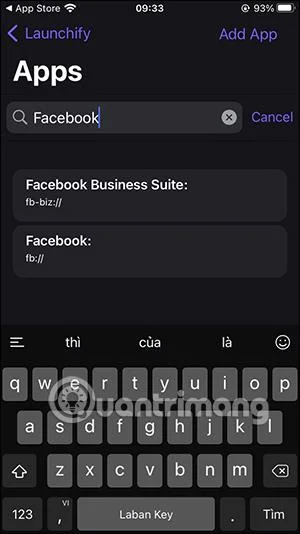
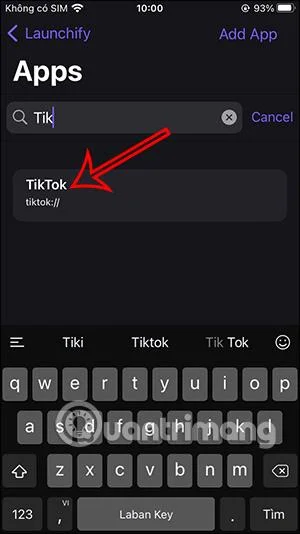
iPhone 잠금 화면에서 열려는 응용 프로그램의 이름을 입력할 수 있는 목록을 표시합니다 . 검색창에 애플리케이션 이름을 입력한 다음 아래 애플리케이션 이름을 클릭하여 선택합니다.
4단계:
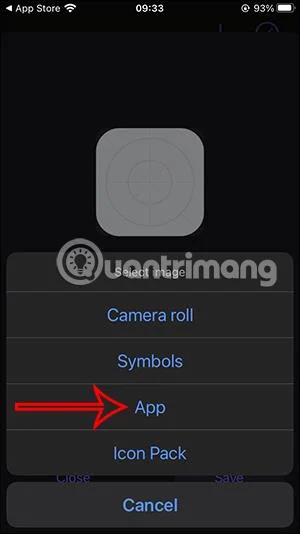
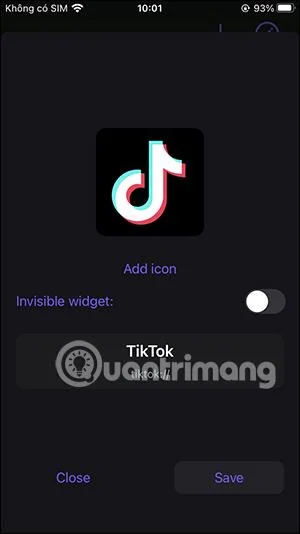
다음으로 아이콘 추가를 클릭하여 애플리케이션 아이콘을 선택 하겠습니다 . Launchify에서 바로 애플리케이션 아이콘을 검색하려면 앱을 클릭 하세요 . 또한 다른 곳의 아이콘을 절대적으로 사용할 수 있습니다.
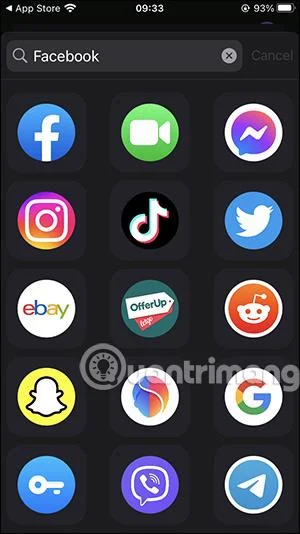
그런 다음 검색창에 애플리케이션 이름을 입력하고 아래 아이콘을 클릭하여 사용하세요. 저장하려면 저장을 클릭하세요.
5단계:
우리는 계속해서 Launchify에 다른 애플리케이션을 추가하여 iPhone 잠금 화면에 추가하도록 선택할 수 있습니다.

6단계:
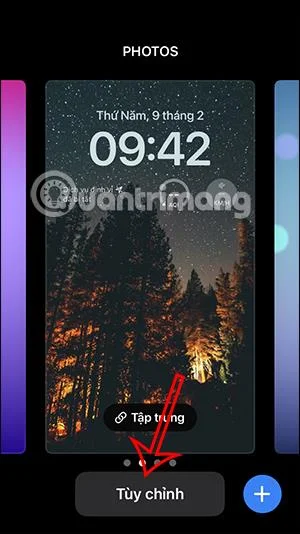
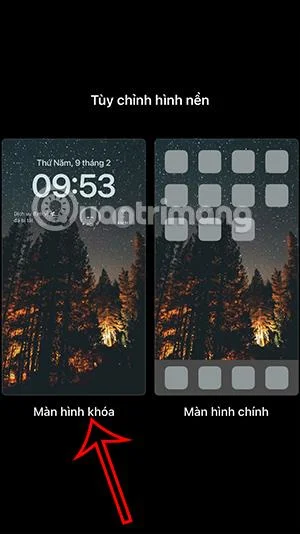
iPhone 잠금 화면을 길게 누른 후 아래의 사용자화를 선택하면 잠금 화면이 변경됩니다. 잠금 화면을 클릭하여 선택하세요.
7단계:
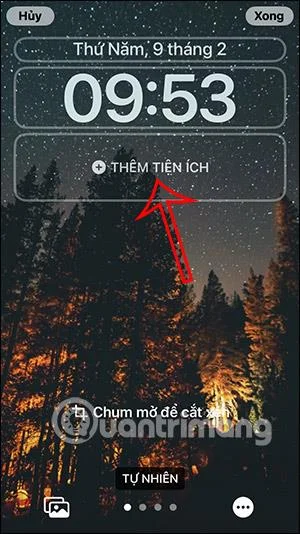
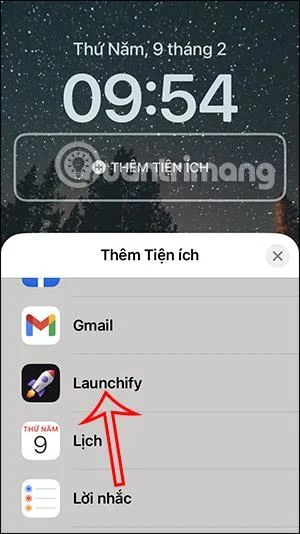
위젯 추가를 눌러 iPhone 잠금 화면에 위젯을 추가하세요. 여기에서 Launchify 애플리케이션을 검색 한 다음 클릭하여 사용합니다.
8단계:
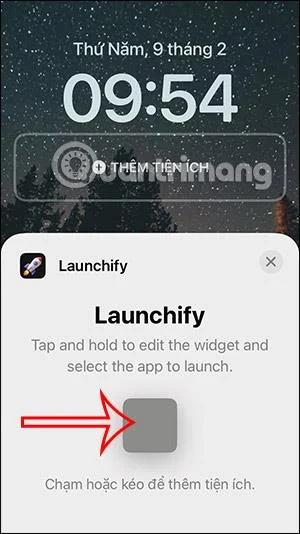
빈 사각형을 클릭하여 Launchify 위젯을 잠금 화면에 추가하세요. 새로 추가된 사각형을 클릭하면 잠금 화면에서 열고 싶은 애플리케이션 목록이 나타납니다. 위젯으로 설정하려는 앱을 탭하세요 .
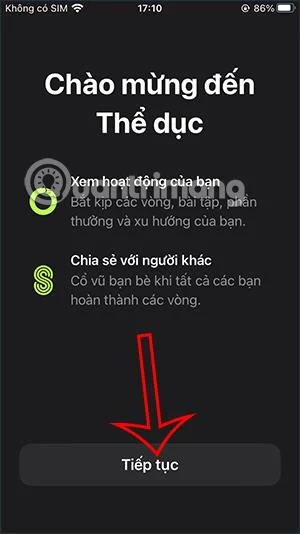
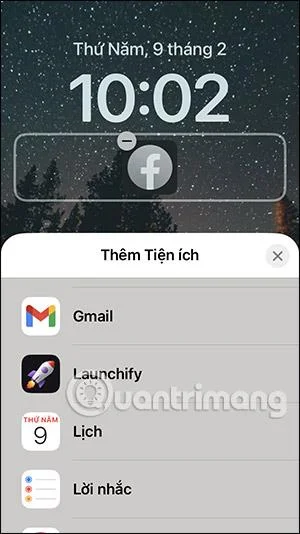
그 직후 아래와 같이 응용 프로그램 아이콘이 표시됩니다. 새 화면을 저장하려면 완료를 클릭하세요.
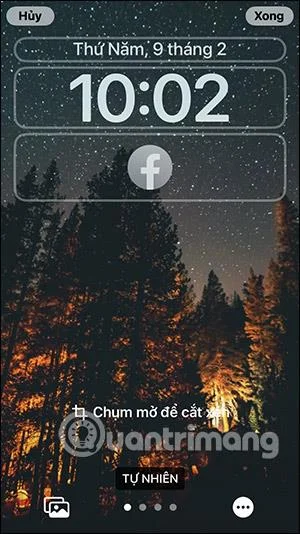
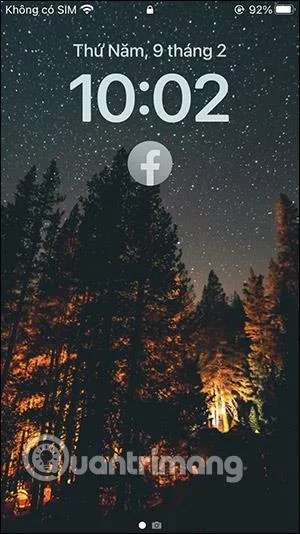
9단계:
따라서 잠금 화면에는 바로 액세스할 수 있는 애플리케이션 아이콘이 있습니다. 그런 다음 평소처럼 사용하려면 애플리케이션을 열면 됩니다.


무료 Launchify 버전에서는 최대 2개의 아이콘을 화면에 바로 추가할 수 있습니다.