
최근 iOS 17.1 업데이트로 인해 Wi-Fi에 연결할 수 없는 경우에도 모바일 데이터를 사용하여 AirDrop 기능을 활용할 수 있습니다. 이전 iOS 버전에서는 AirDrop을 사용하려면 Wi-Fi와 Bluetooth에 연결해야 했습니다. 그러나 새로운 업데이트로 인해 Wi-Fi 연결이 끊어진 경우에도 기기 간 데이터 전송이 가능해졌습니다. 아래에서는 Wi-Fi 없이 AirDrop을 사용하는 구체적인 방법을 안내합니다.
WiFi 없이 AirDrop을 사용하는 방법
-
1 단계: 설정 접근
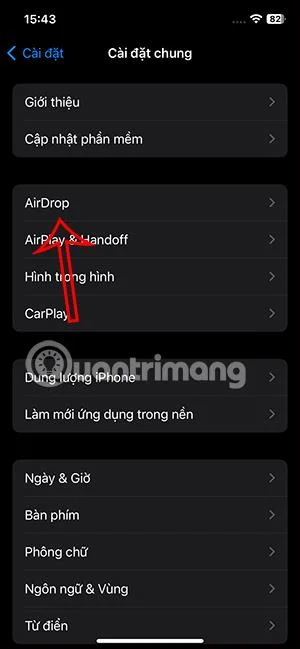
먼저 iPhone에서 설정에 들어간 후 일반 설정을 클릭합니다.
-
2 단계: AirDrop 설정 조정
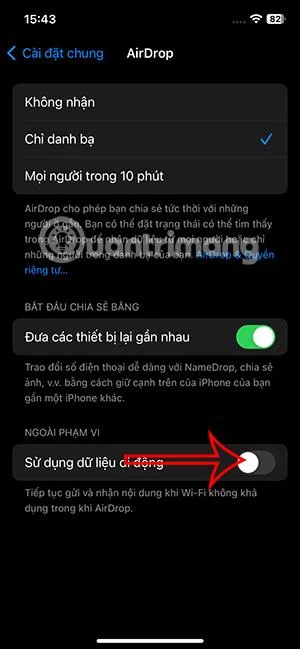
새로운 인터페이스로 이동하면 AirDrop을 클릭하여 설정을 조정할 수 있는 화면을 불러옵니다. 여기서 모바일 데이터 사용 옵션을 확인하세요.
단계 설명 1 설정 > 일반 > AirDrop 선택 2 모바일 데이터 사용 옵션 활성화 -
3 단계: 모바일 데이터 활성화
Wi-Fi에 연결할 수 없는 경우 AirDrop을 사용할 때 모바일 데이터를 사용하려면 흰색 원 버튼을 오른쪽으로 밀어 이 기능을 활성화 합니다.


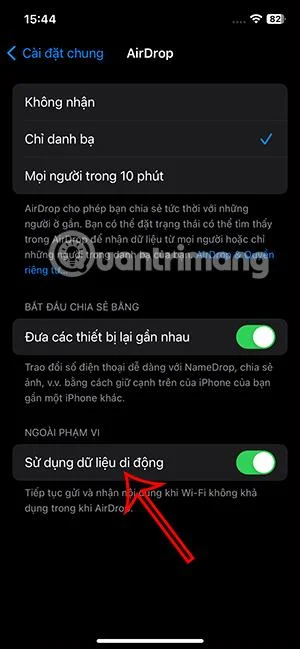
이제 iPhone에서 모바일 데이터가 활성화되어 있으면 실수로 Wi-Fi 연결이 끊어져도 AirDrop을 통해 데이터를 계속하여 보내고 받을 수 있습니다. AirDrop은 Wi-Fi 연결이 끊긴 순간, 자동으로 모바일 데이터로 전환하여 데이터 전송을 완료합니다.





