
iOS 17에서는 메시징 애플리케이션이 많은 흥미로운 기능으로 업데이트되어 문자 메시지 프로세스에 더 많은 도움을 줍니다. 예를 들어, iPhone의 메시지에 비밀번호를 보내 거나 iPhone의 메시지에 자신만의 스티커를 생성할 수 있습니다. 사용자는 이미지에서 배경을 제거하는 기능을 통해 개인 사진을 사용하여 iPhone에서 스티커를 만들 수 있습니다. 아래 기사는 iPhone의 메시지에 나만의 스티커를 만드는 방법을 안내합니다.
Live Photos로 iPhone 스티커를 만드는 방법
iPhone에서 스티커를 만드는 기능, 정지 사진을 사용하여 스티커를 만드는 기능 외에도 iPhone의 Live Photo 사진을 사용하여 애니메이션 스티커로 변환할 수 있습니다. 하지만 이 기능은 iPhone의 메시지 애플리케이션에만 적용되므로 iPhone의 정지 사진으로 스티커를 만드는 등 다른 메시징 애플리케이션에서는 사용할 수 없습니다.
1 단계:
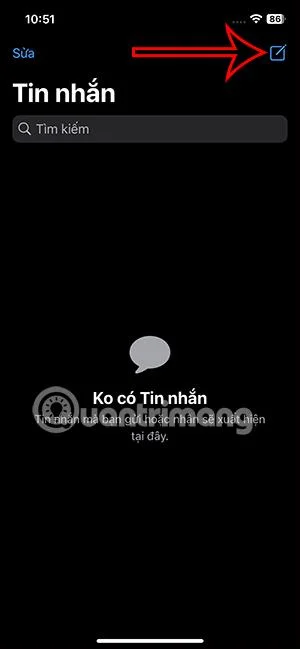
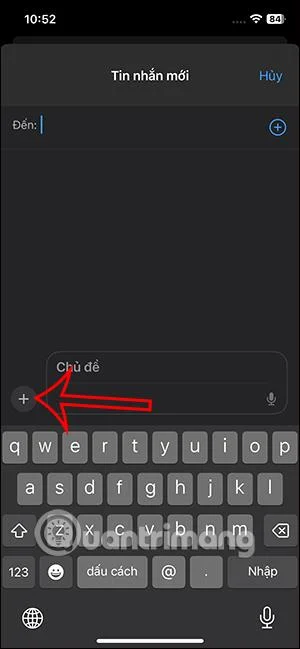
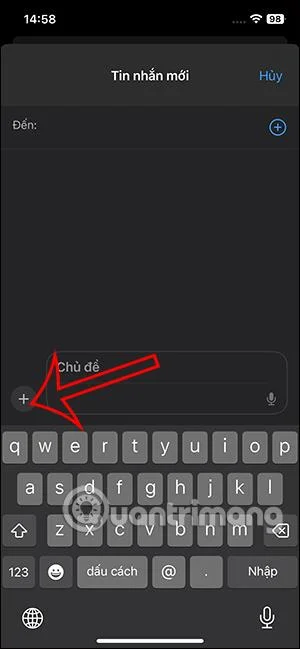
iPhone의 메시징 인터페이스에서 아이콘을 클릭하여 새 메시지를 작성한 다음 더하기 아이콘을 클릭하여 새 메시지를 엽니다. 그런 다음 더하기 아이콘을 클릭하여 메시지의 옵션을 엽니다.
2 단계:
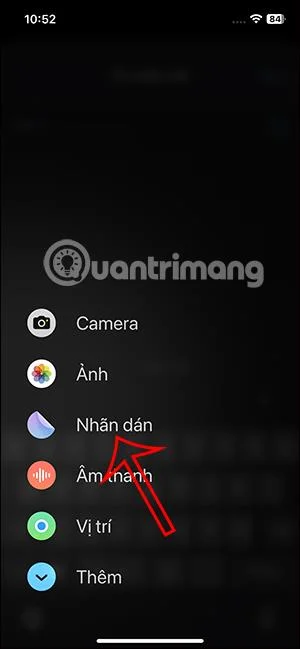
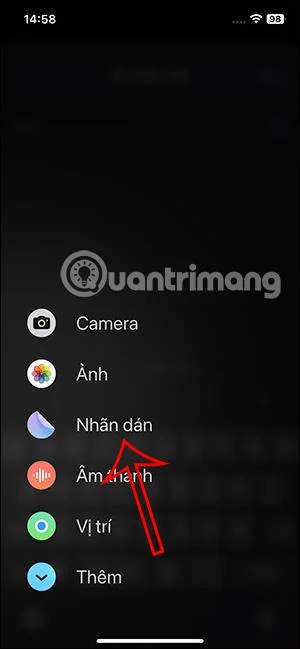
이제 스티커를 클릭하여 iPhone에서 스티커를 엽니다.
3단계:
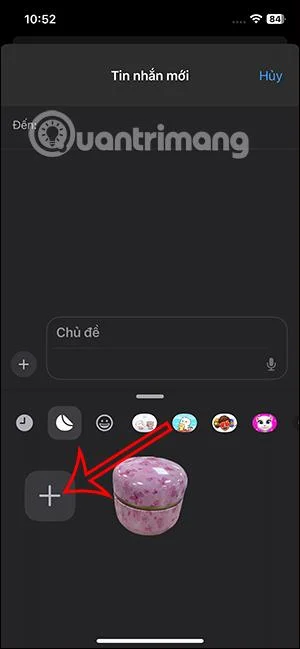
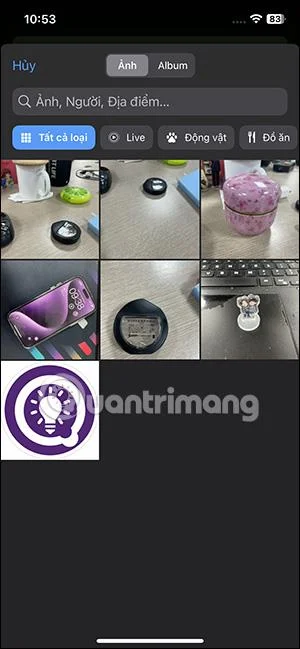
iPhone에 스티커 인터페이스를 표시합니다. 여기서 더하기 아이콘을 클릭하면 iPhone 메시지에 대한 새 스티커를 추가할 수 있습니다. 이때 휴대폰에 사진 앨범이 표시되며, 사용할 라이브 포토를 클릭하세요 .
4단계:
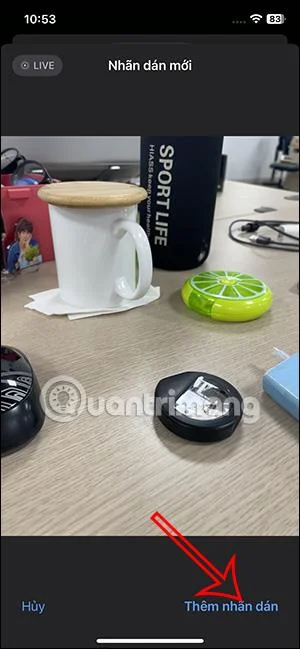
스티커 생성 인터페이스에서 마찬가지로 스티커 추가를 클릭하여 이미지의 배경을 분리합니다. 생성된 라이브포토는 아래와 같이 배경에서 분리되어 애니메이션 스티커로 변환되었습니다.
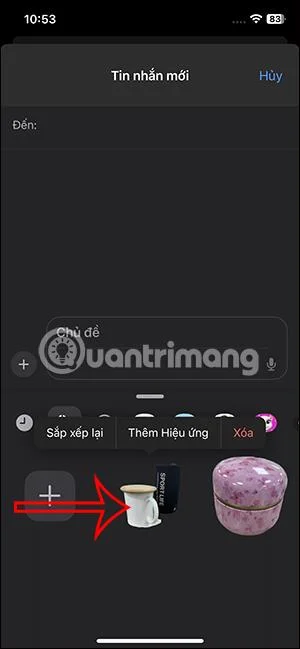
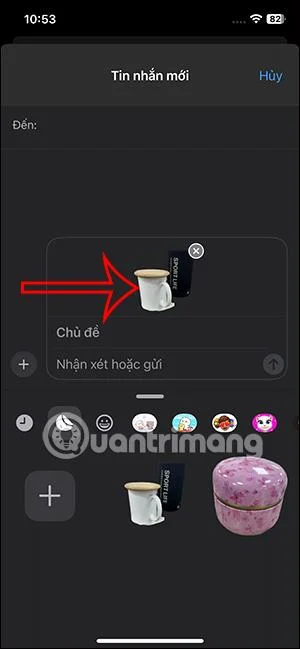
이제 Live Photo의 애니메이션 스티커를 메시지로 보낼 수 있으며 스티커에 애니메이션이 적용됩니다.
iPhone에서 메시지에 스티커를 만드는 방법
1 단계:
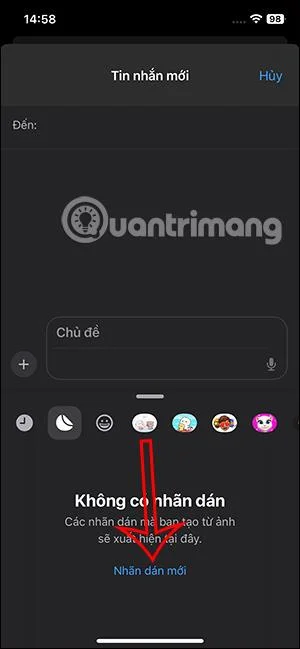
먼저 iPhone에서 메시지 앱을 엽니다 . 그런 다음 더하기 아이콘을 클릭 하고 표시된 목록에서 스티커를 선택하십시오. 이번에는 선택할 수 있는 스티커 옵션 인터페이스가 표시됩니다.
새 스티커를 만들려면 그림과 같이 새 스티커를 클릭하세요 .
2 단계:
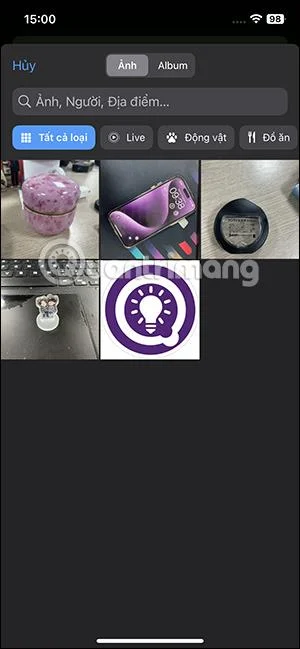
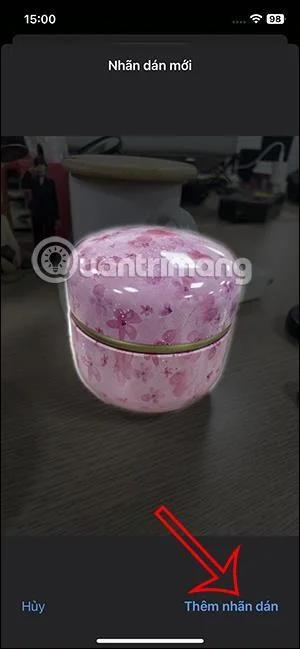
앨범에서 스티커로 사용하려는 이미지를 계속 선택합니다 . 사진을 선택한 후 스티커 추가를 클릭하면 스티커로 선택됩니다.
3단계:
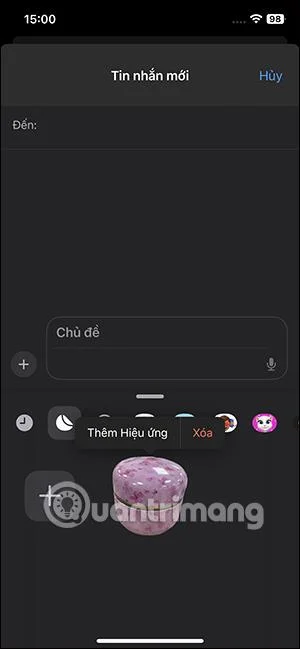
이제 스티커가 생성된 것을 볼 수 있습니다. 표시 옵션을 사용하여 효과를 추가하거나 스티커 색상을 변경하도록 선택합니다. 마지막으로 평소처럼 이 스티커를 메시지로 보냅니다.
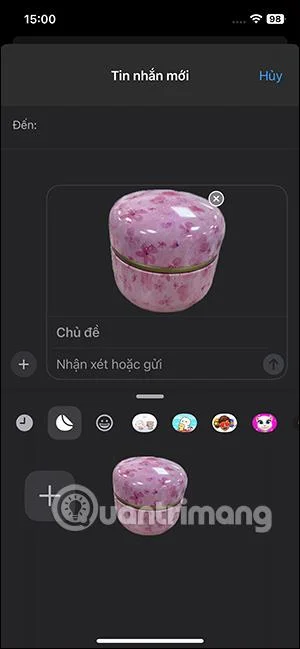
따라서 iPhone의 메시지에 사용할 스티커가 있습니다.
iPhone의 메시지에 스티커를 만드는 방법에 대한 비디오 튜토리얼





