
iOS 16.2 및 iPadOS 16.2로 업그레이드하면 완전히 새로운 Freeform 애플리케이션을 사용할 수 있습니다. Freeform은 iPhone에 별도의 메모 작성 응용 프로그램을 설치하지 않고도 iPhone에서 자유롭게 디자인, 그림을 만들거나 간단하게 메모를 작성할 수 있도록 도와주는 화이트보드 응용 프로그램입니다 . 또한 이 Freeform 애플리케이션에서 다른 사람들과 공유하고 공동 작업할 수 있습니다. 아래 문서에서는 iPhone에서 Freeform 애플리케이션을 사용하는 방법을 안내합니다.
Freeform iPhone 애플리케이션 사용 지침
1 단계:
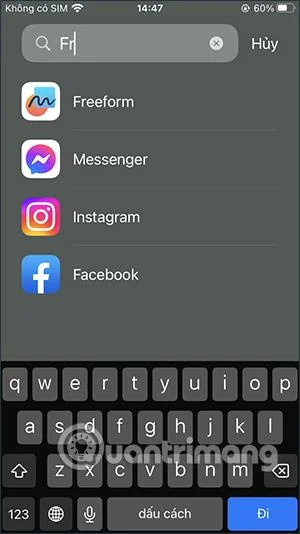
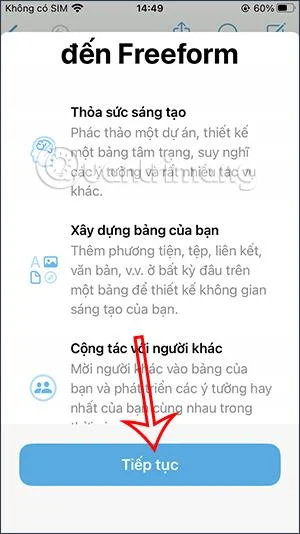
iPhone에서 Freeform 응용 프로그램을 엽니다. 빠르게 열 수 있는 Freeform 애플리케이션을 검색 할 수 있습니다 . 그러면 애플리케이션 소개 내용이 표시됩니다. 계속을 클릭하세요 .
2 단계:
애플리케이션 인터페이스에는 창의력을 지원하는 도구와 콘텐츠 항목이 표시됩니다. 우선, 메모 도구를 사용하면 기억하고 싶은 내용을 입력할 수 있습니다.
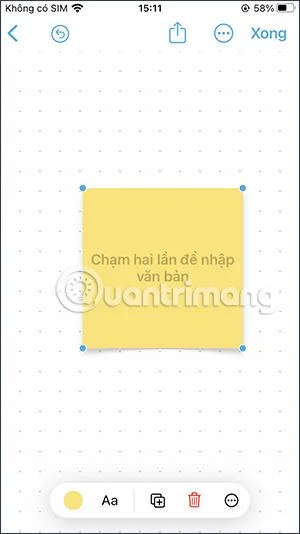
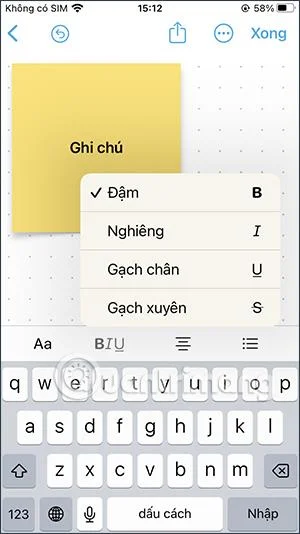
노란색 사각형을 두 번 클릭하여 노트 내용을 입력한 다음 이 노트 내용의 형식을 편집하세요.
3단계:
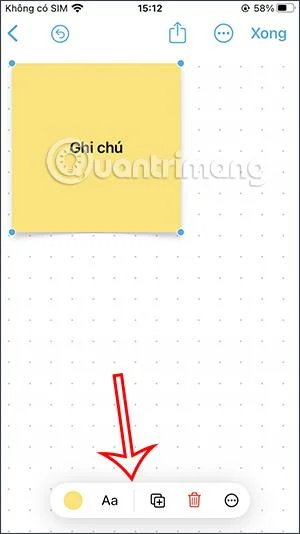
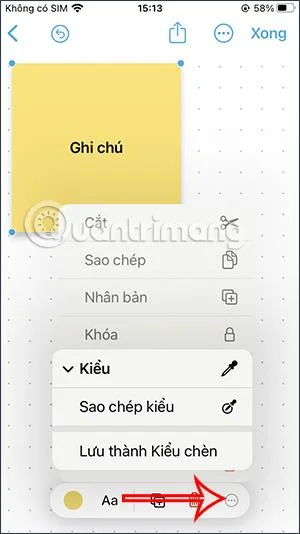
메모를 클릭 하면 아래에 점 3개 아이콘을 클릭할 때 메모 색상 변경, 글꼴 크기 편집, 메모 삭제 또는 기타 작업을 수행할 수 있는 옵션이 표시 됩니다.
4단계:
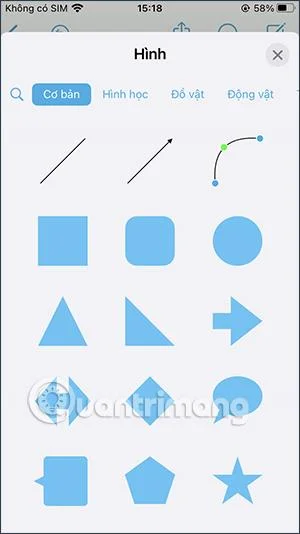
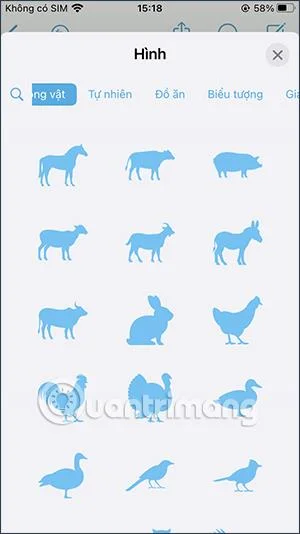
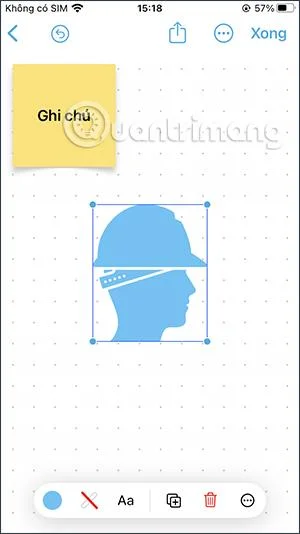
블록 아이콘은 화이트보드에 도형을 삽입하는 데 사용됩니다. Freeform은 다양한 표현형을 지원합니다. 도형을 사용하려면 해당 도형을 클릭하여 화이트보드에 삽입하세요.
이미지를 클릭하면 아래와 같은 편집 옵션 도 있습니다.
5단계:
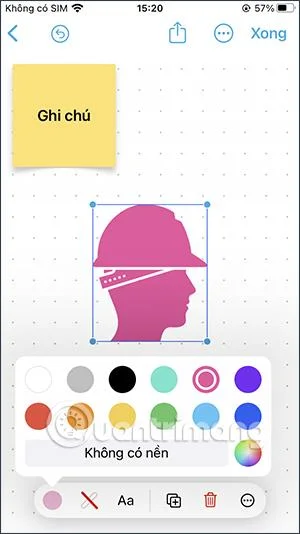
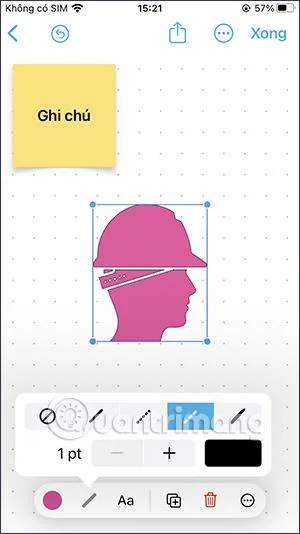
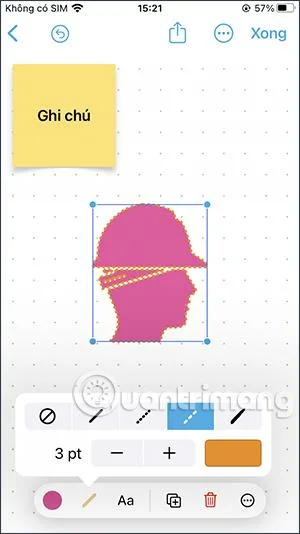
원 아이콘을 클릭하면 선택할 수 있는 색상 팔레트를 사용하여 이미지 색상을 변경할 수 있습니다 .
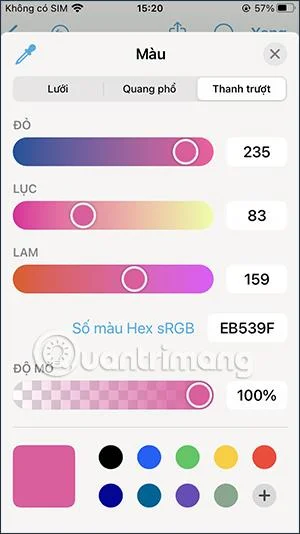
다음으로 사용자 정의 색상, 테두리 스타일, 테두리 두께 및 테두리 색상을 사용하여 모양의 테두리를 만들 수 있습니다 .
6단계:
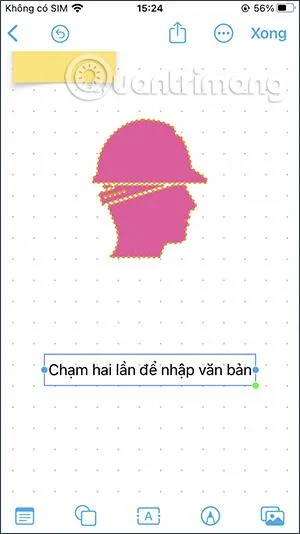
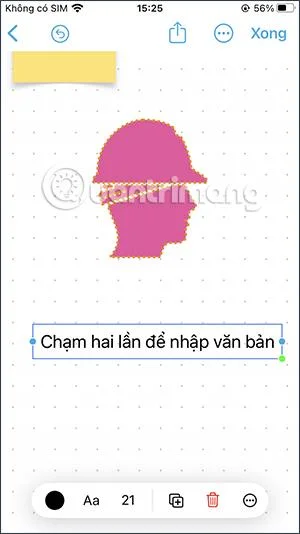
화이트보드에 글자를 쓰는 문자 A 아이콘입니다 . 텍스트 크기, 주변 프레임을 사용하여 텍스트 너비를 변경하고 텍스트 색상을 조정할 수 있습니다.
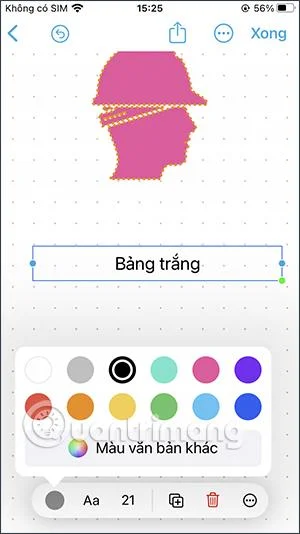
7단계:
다양한 펜 스타일과 색상 옵션을 사용하여 화이트보드에 쓰고 그릴 수 있는 펜 아이콘입니다 .
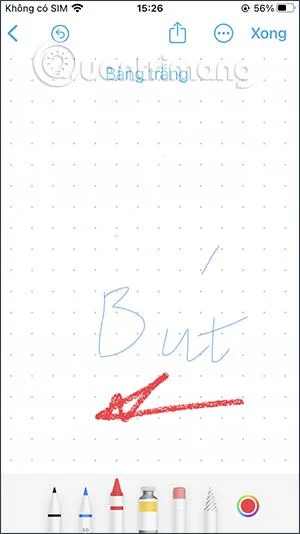
8단계:
이미지 아이콘은 다양한 소스의 이미지를 삽입하거나 휴대폰에서 사용 가능한 이미지를 삽입하거나 Freeform 응용 프로그램에서 문서를 스캔하는 옵션입니다.
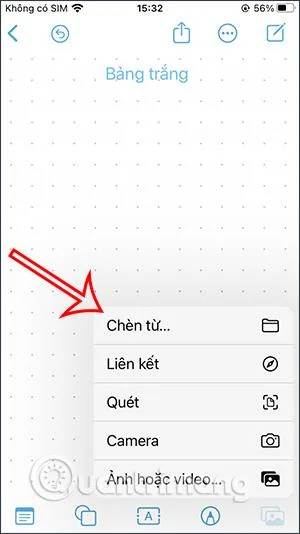
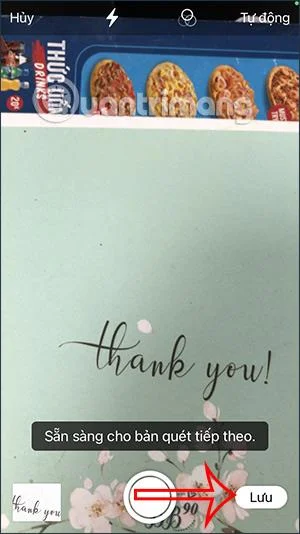
예를 들어 스캔 을 클릭하면 Freeform 애플리케이션에 직접 삽입하려는 문서나 콘텐츠의 사진을 찍을 수 있습니다.
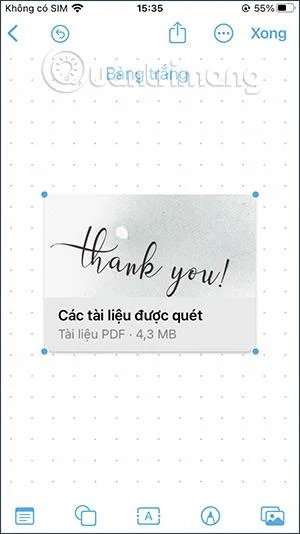
사진을 찍은 다음 캡처하려는 콘텐츠 영역을 다시 정렬한 다음 스캔 유지를 클릭하여 이 콘텐츠의 스캔을 저장합니다. 마지막으로 저장을 클릭하면 아래와 같이 화이트보드에 내용이 삽입됩니다.
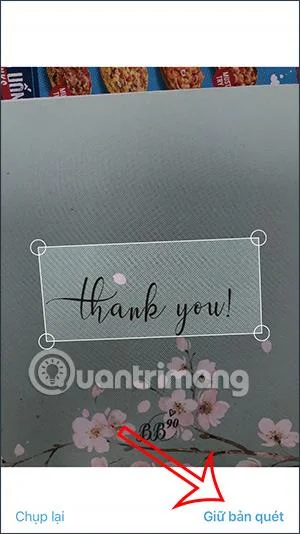
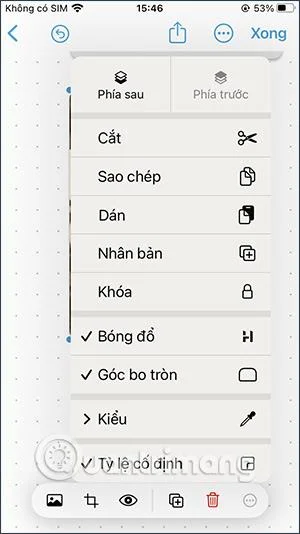
표시된 문서를 클릭하면 아래와 같은 몇 가지 옵션도 표시됩니다.
9단계:
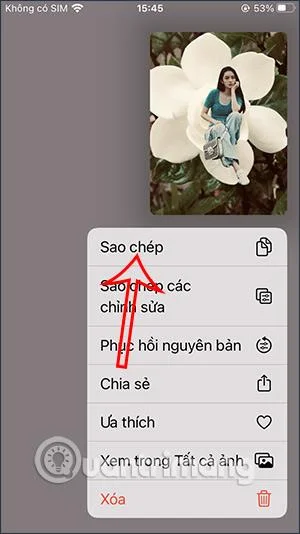
일부 iPhone 모델은 iOS 16에서 이미지 배경 분리를 지원하므로 평소처럼 이미지를 완전히 복사하여 Freeform 애플리케이션에 붙여넣을 수 있습니다 .
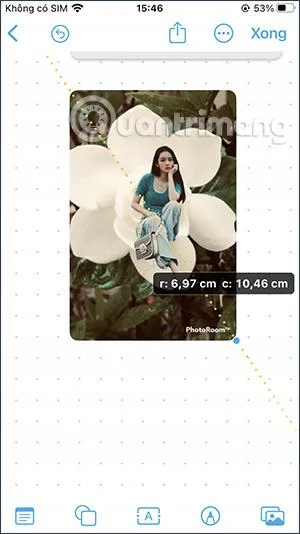
그러면 사진이 자유형 화이트보드에 붙여넣어집니다. 또한 둥근 모서리로 이미지 표시 스타일을 변경하는 등 이미지에 대한 많은 사용자 정의 기능도 제공할 예정입니다.
10단계:
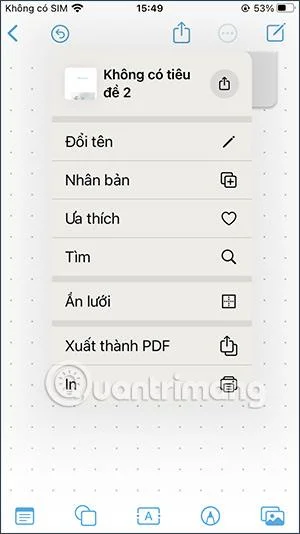
화이트보드의 모든 내용이 저장됩니다. 필요한 경우 점 3개 아이콘을 클릭하여 화이트보드 콘텐츠의 이름을 바꾸거나 다른 옵션을 클릭하세요.
공유 아이콘은 iCloud 계정과 동기화하는 데 사용되므로 문서를 더 쉽게 공유할 수 있습니다.

일반적으로 Freeform 애플리케이션의 사용법은 매우 간단하며 필요한 문서를 가져오는 데 필요한 많은 화이트보드 작업 도구를 지원합니다.





