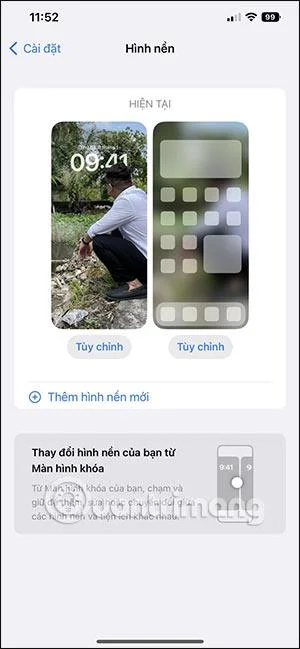
아이폰을 iOS 16 정식 버전으로 업데이트 하자마자 , 심도효과에 따라 배경화면 조정 시 얼굴을 가리지 않는 아이폰 배경화면을 설정할 수 있게 됩니다 . 일반적으로 이전 iOS 버전에서 iPhone 배경화면을 설정할 때 시계가 이미지의 일부를 가렸습니다. 특히 iPhone 배경화면을 설정한 사람의 사진을 사용할 경우 더욱 그렇습니다. 또한 이번 iOS16 버전에서는 사용자가 다양한 배경 화면을 선택할 수도 있습니다. 아래 기사에서는 iOS 16에 얼굴 없는 배경화면을 설치하는 방법을 안내합니다.
iOS 16에서 얼굴을 가리지 않고 배경화면을 설정하는 방법
참고로, 각 iPhone 모델에 따라 이 모드를 사용할 수 있습니다. iPhone에 인물 모드가 없으면 깊이 효과 모드도 없습니다.
1 단계:
평소와 같이 iPhone에서 앨범에 액세스한 다음 배경화면으로 설정하려는 이미지를 클릭합니다. 다음으로 아래 의 배경화면으로 사용 옵션을 클릭합니다 .

2 단계:
이제 사용자는 배경화면의 미리보기 인터페이스를 볼 수 있습니다. 화면 오른쪽 하단에 있는 점 3개 아이콘을 클릭하세요 .
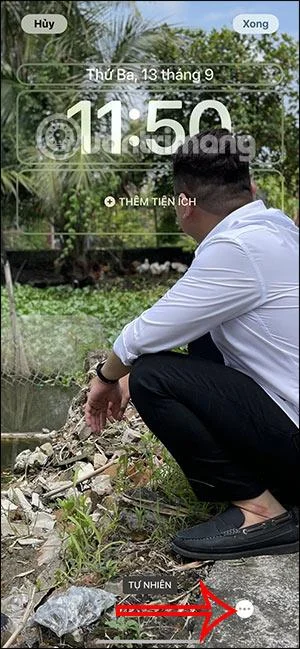
iPhone 배경화면을 조정하려면 심도 효과 모드를 탭하세요 . 이제 시계를 덮기 위해 배경 화면을 조정, 확대 또는 축소할 수 있습니다.
편집 후 인터페이스 오른쪽 상단에 있는 완료 버튼을 클릭하여 iPhone용 새 배경화면을 저장하세요.
결과는 아래와 같이 iPhone의 마스크되지 않은 배경화면이 됩니다.

게다가 이번 iOS 16 버전에서는 배경 화면 설정에도 다양한 옵션이 있어 원하는 대로 다양한 화면을 설정할 수 있습니다.