
휴대폰에 빠르게 무언가를 적어야 하는 경우 Notes 앱이 가장 빠르고 유용한 도구입니다. 이 앱은 iPhone, iPad, Mac에 내장된 애플리케이션입니다. Notes를 사용하면 상황에 관계없이 생각을 기록하고, 아이디어 초안을 작성하고, 텍스트나 이미지, 스케치까지 저장할 수 있습니다.
iCloud를 사용하면 모든 것이 백그라운드에서 동기화되며 모든 Apple 기기에서 접근할 수 있습니다(동일한 계정으로 로그인되어 있는 경우).
iPhone 및 iPad에서 메모를 작성하는 방법과 메모를 편집, 이동, 삭제 및 복원하는 방법은 다음과 같습니다.
새 메모를 만드는 방법
1. 홈 화면에서 Notes 앱을 열거나 Spotlight를 통해 검색하세요.
2. 화면 오른쪽 하단에 있는 새 노트 만들기 아이콘을 클릭하세요.
3. 키보드를 표시하고 쓰기를 시작하려면 아무 곳이나 클릭하세요.
4. 메모를 저장하고 편집 모드를 종료하려면 왼쪽 상단에 있는 완료 버튼을 클릭하세요.

5. 다른 메모 작성을 빠르게 시작하려면 새 메모 만들기 버튼을 다시 클릭하세요.
녹음 편집 방법을 사용할 수 있습니다
1. Notes 애플리케이션을 엽니다 .
2. 편집하려는 메모를 클릭하세요.
3. 노트의 아무 곳이나 클릭하여 키보드를 불러오고 편집을 시작하세요.
4. 완료를 클릭하여 메모를 저장합니다.
메모를 새 폴더로 이동하는 방법
메모를 작성했지만 다른 폴더로 이동하려면 다음 단계를 따르세요.
1. Notes 애플리케이션을 엽니다 .
2. 전송하려는 메모가 포함된 폴더를 클릭합니다.
3. 전송하려는 메모를 왼쪽으로 스와이프하면 3개의 옵션 아이콘이 표시됩니다. 가운데 폴더 아이콘을 선택하세요 .

4. 노트를 이동할 폴더를 선택하세요.
메모를 삭제하는 방법
1. Notes 애플리케이션을 엽니다 .
2. 삭제하고 싶은 메모를 선택하세요.
3. 메모를 왼쪽으로 스와이프하여 휴지통 아이콘을 선택합니다 .

여러 개의 메모를 한 번에 삭제하려면 다음 단계를 따르세요.
1. 화면 오른쪽 상단에 있는 점 3개 아이콘을 클릭합니다 .
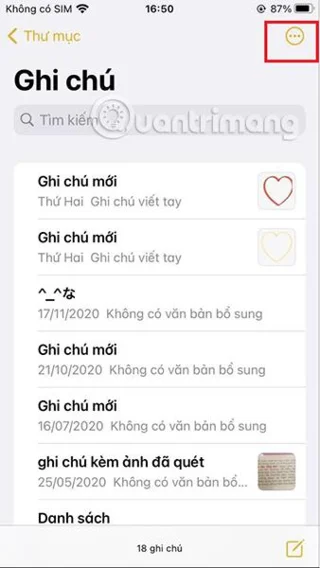
2. “ 메모 선택 ” 옵션을 클릭하세요 .

3. 삭제하고 싶은 메모를 확인하세요.
4. 화면 오른쪽 하단에서 삭제를 선택하세요.

이러한 메모는 최근 삭제된 항목 폴더 에 있습니다 . 30일 후에 여기에 있는 메모는 복원되지 않으면 영구적으로 삭제됩니다.
삭제된 메모를 복구하는 방법
1. Notes 애플리케이션을 엽니다 .
2. 최근 삭제된 항목 폴더를 선택합니다 .
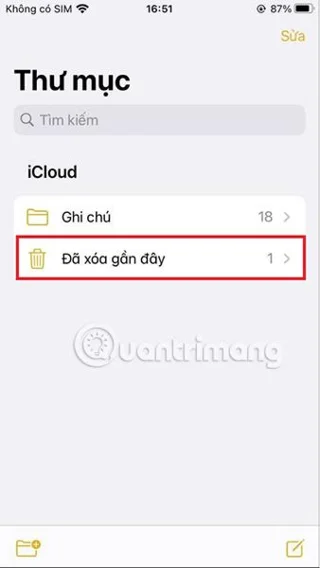
3. 복원하려는 메모를 왼쪽으로 밀어주세요 .
4. 폴더 아이콘을 선택 하고 복구 메모를 저장할 폴더를 선택합니다.
5. 메모를 완전히 삭제하려면 휴지통 아이콘을 클릭하세요.





