
Notes는 매우 효과적으로 작동하고 다른 외부 메모 작성 도구와 결합할 수도 있는 iPhone에서 사용할 수 있는 응용 프로그램입니다. Apple은 새로운 운영 체제 버전에서 이 애플리케이션을 계속 업데이트하여 새로운 기능을 추가하고 기존 기능을 개선하고 있습니다. iOS 14 의 Notes 앱에는 많은 새로운 기능이 발견되기를 기다리고 있습니다.
Notes에는 홈 화면에 자체 위젯이 있습니다.
다른 iOS 애플리케이션과 마찬가지로 Notes에도 자체 위젯이 있습니다. 홈 화면에 소형, 중형, 대형 크기로 표시할 수 있습니다. 이 응용 프로그램을 사용하면 새 노트 페이지를 시작하고, 목록을 만들고, 사진을 찍고, 문서를 스캔하거나 그림을 그릴 수 있는 바로가기를 만들 수 있습니다. 이러한 기능은 대부분 화면상의 빠른 작업을 통해 사용하거나 제어 센터 에서 액세스할 수 있습니다 .

새로운 인터페이스가 더 아름답습니다.
애플리케이션의 인터페이스도 변경되었습니다. 이제 폴더의 각 섹션, 폴더 또는 메모 목록 주위에는 둥근 프레임이 있습니다. 이 디자인을 사용하면 모든 것을 더 쉽게 추적하고 정리하고 읽을 수 있습니다.
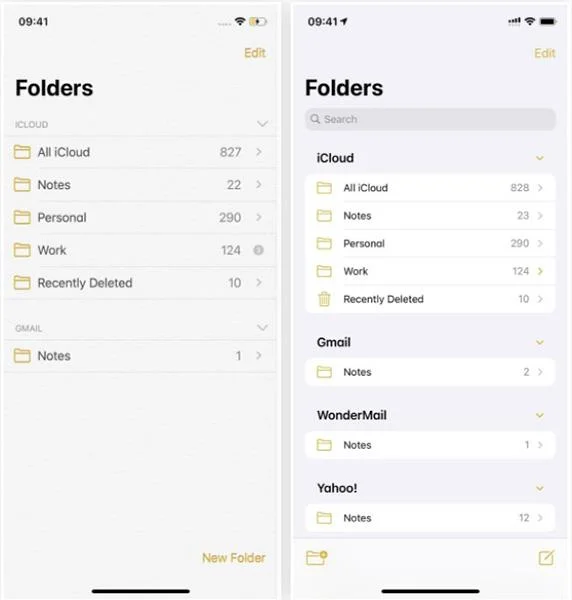
iOS 13(왼쪽) 및 iOS 14(오른쪽)의 인터페이스
메인 페이지 바로 바깥에 검색창이 있습니다
이전에는 모든 폴더에서 검색창을 사용하여 사용 중인 계정이나 다른 모든 계정에 필요한 항목을 찾을 수 있었습니다. 이제 iOS 14에서는 검색창이 메인 페이지 외부에 위치하므로 각 폴더에 들어가지 않고도 검색이 가능합니다.
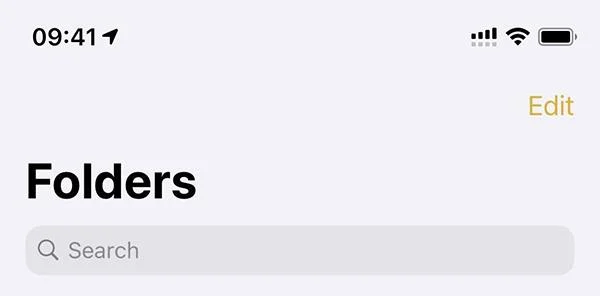
검색창이 바로 바깥에 나타납니다.
iOS 13에서는 검색창이 숨겨져 있어 검색창을 보려면 화면을 살짝 드래그해야 합니다. iOS 14에서는 기본적으로 표시되어 앱에서 더 빠르게 검색할 수 있습니다.
많은 새로운 작업으로 업데이트되었습니다.
Notes 애플리케이션의 작업 메뉴가 Apple에 의해 새롭게 디자인되었습니다. 먼저, 노트에서 공유 아이콘(Share)을 클릭하는 대신 점 세 개 아이콘을 클릭합니다. 그러면 Notes 애플리케이션 작업이 포함된 메뉴가 나타납니다.
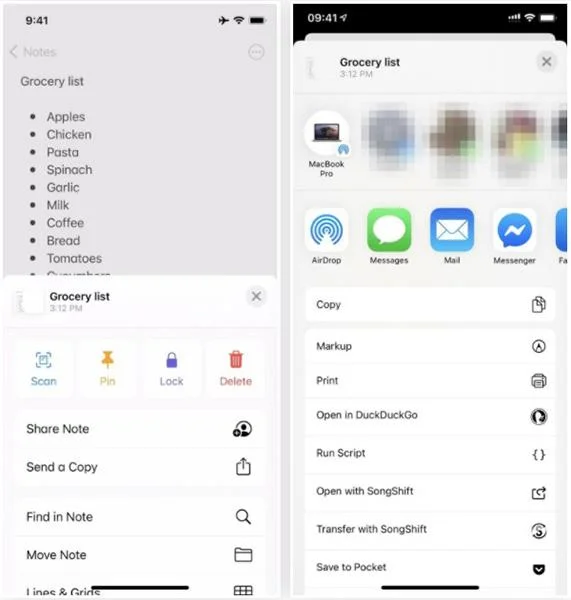
Notes의 새로운 작업
메뉴에는 고정/고정 해제, 잠금/잠금 해제, 메모 삭제 등의 옵션이 다채롭고 둥근 프레임에 표시됩니다. 스캔 버튼도 새롭게 디자인되었습니다. 아래에는 사람 추가(공유), 메모 검색, 새 폴더로 이동 및 레이아웃 변경과 같은 옵션이 있습니다.
고정된 노트를 병합할 수 있습니다
중요한 메모를 폴더 상단에 고정하고 싶다면 이 기능이 마음에 드실 것입니다. iOS 14에서는 고정된 노트를 그룹화할 수 있어 한 폴더에서 너무 많은 공간을 차지하지 않습니다. 해당 메모를 검토하려면 옆에 있는 화살표를 클릭하면 모든 메모가 원래 레이아웃으로 돌아갑니다.
도형의 획 구별
앱에서 도형을 그릴 때 끝부분에 손가락을 가만히 두세요. 약 0.5초 후에 화면에 다시 편집된 이미지가 표시됩니다. 이 응용 프로그램은 손으로 그린 그림을 가장 정확한 모양으로 대체합니다.

손으로 그린 그림이 마음에 들면 위의 실행 취소 버튼을 클릭하세요 .
더 빠르게 글꼴 변경
화면에서 Aa 아이콘을 길게 누르면 해당 애플리케이션에서 지원되는 글꼴 유형 목록이 표시됩니다. 제목 및 제목과 같은 옵션을 사용하여 형식과 크기를 변경할 수 있습니다.
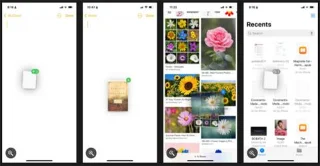
스캔 기능이 개선되었습니다.
Apple에 따르면 Notes의 텍스트 스캔 기능은 이제 더 정확한 자동 자르기 기능을 제공합니다.

메인 페이지에서 바로 새 노트 만들기
바쁘고 메모 작성을 시작할 폴더를 선택할 시간이 없다면 첫 번째 폴더 페이지에서 바로 시작할 수 있습니다. 메인 페이지에서 새 노트 아이콘을 클릭하고 즉시 글쓰기를 시작하세요. 이 메모는 기본적으로 iCloud의 메모 폴더에 저장됩니다.
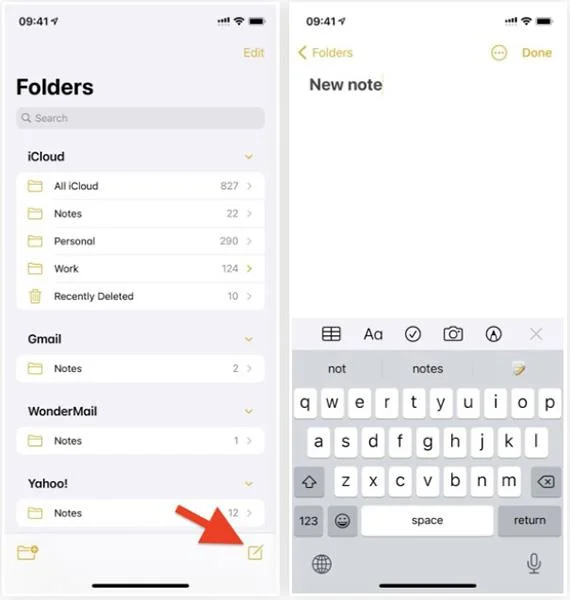
메인 페이지에서 바로 메모 작성





