
화면 밖에서 YouTube를 보는 방법은 iOS 14 화면 밖에서 YouTube 음악을 듣고, 웹서핑을 하면서 쉽게 YouTube를 시청할 수 있도록 도와줍니다. 아래에 자세한 지침이 나와 있습니다.
YouTube용 PiP를 활성화하는 방법을 빠르게 확인하세요.
- iOS 14에서 화면 밖에서 YouTube를 시청하는 방법
- iPhone iOS 14에서 웹을 서핑하는 동안 YouTube를 시청하기 위한 비디오 튜토리얼
- YouTube PiP의 다른 기능
iOS 14에서 화면 밖에서 YouTube를 시청하는 방법
iOS 14에서 화면 밖에서 YouTube를 시청하려면 iPhone에서 YouTube PiP라는 바로가기를 사용해야 합니다. 구체적으로는 다음과 같습니다.
1단계: 설정 으로 이동하고 조금 아래로 스크롤하여 바로가기를 찾은 다음 신뢰할 수 없는 바로가기 옵션을 켭니다 .
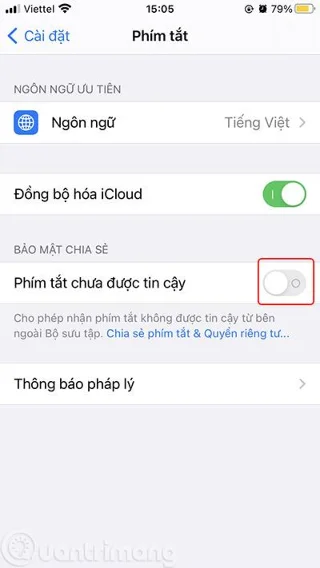
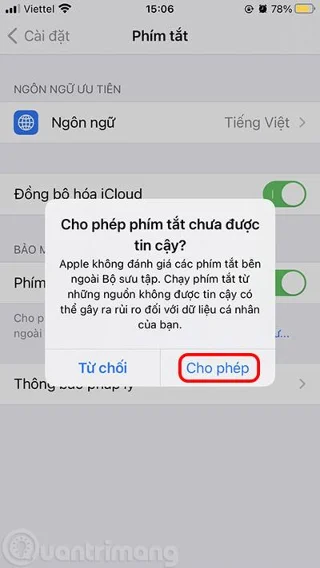
참고: 한 번도 단축키를 사용한 적이 없으면 이 옵션이 활성화되지 않습니다. 단축키를 선택하고 활성화하여 한 번 사용한 다음 삭제하고 단축키 설정 페이지로 돌아가야 합니다. 이 활성화됩니다.
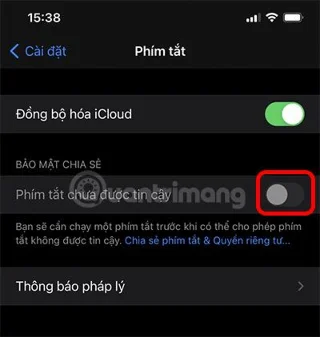
신뢰할 수 없는 바로가기 옵션은 회색으로 표시되어 활성화할 수 없습니다.
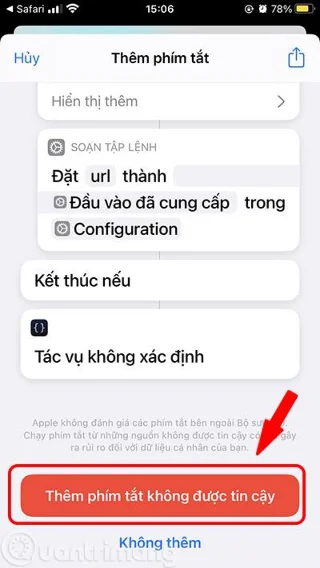
2단계: YouTube PiP 바로가기 다운로드 (Safari에서 링크 열기) > 바로 가기 가져오기를 클릭 하고 조금 아래로 스크롤하면 신뢰할 수 없는 바로가기 추가 옵션이 표시됩니다 . 이를 클릭하여 설치합니다.
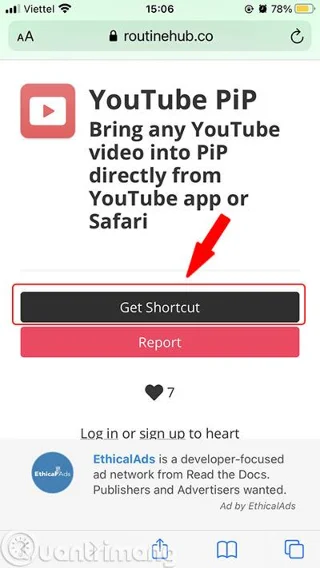
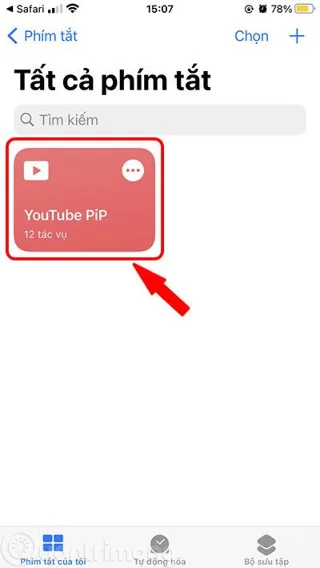
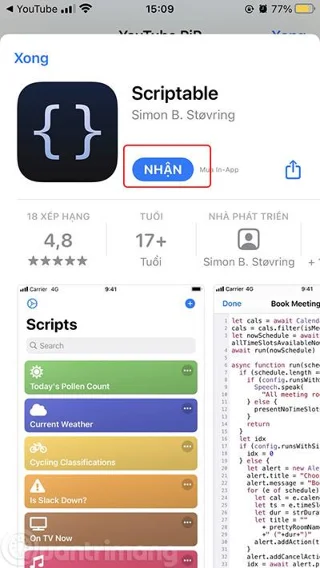
3단계: 바로가기 인터페이스가 열리면 YouTube PiP 바로가기의 ... 기호를 클릭하여 열고 조금 아래로 스크롤하여 App Store에서 보기를 클릭한 다음 Scriptable을 다운로드하여 설치합니다 .
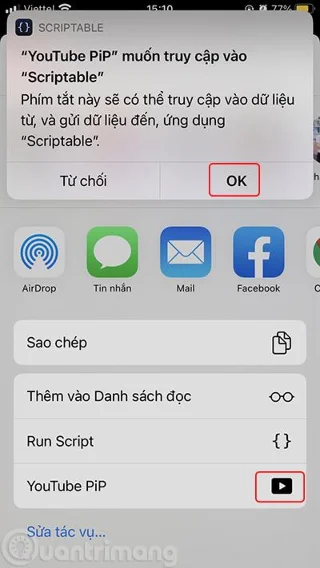
4단계: YouTube 앱을 열고 화면 밖에서 보고 싶은 동영상을 연 다음 공유 아이콘 > 더보기 > YouTube PiP 선택 > 확인을 클릭합니다 .

5단계: 허벅지를 흔들며 유튜브 영상을 시청하는 동시에 다른 일도 해보세요.
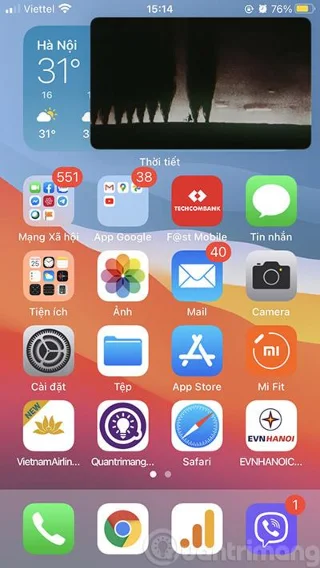
iOS 14에서는 YouTube 동영상이 화면 밖에 표시됩니다.
iPhone iOS 14에서 웹을 서핑하는 동안 YouTube를 시청하기 위한 비디오 튜토리얼
YouTube PiP의 다른 기능
위와 같이 YouTube 동영상을 화면 밖에서 볼 수 있는 기능 외에도 YouTube PiP는 동영상 재생 속도 제어, 동영상 되감기, 다크 모드 지원 등의 기능도 제공합니다.
특히 휴대폰 화면이 잠겨 있을 때 YouTube에서 음악을 듣는 것을 좋아한다면 YouTube PiP를 더욱 좋아할 것입니다. PiP에서 비디오를 켠 다음 휴대폰 화면을 끄면 매우 편리한 볼륨 조절 버튼을 포함하여 잠금 화면에서 음악이 계속 재생됩니다.
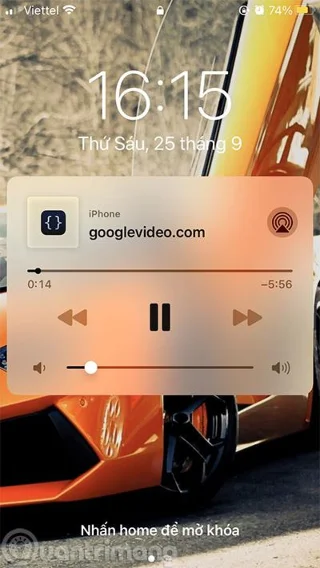
iPhone 잠금 화면에서 YouTube 음악 듣기
Picture in Picture 는 대부분의 안드로이드 사용자들에게 더 이상 낯설지 않은 기능으로, 이 기능이 가져다주는 효용성을 오랫동안 경험해 왔지만 iOS 사용자들은 이제 막 다음 버전인 iOS 14 .
PiP로 약칭되는 Picture in Picture 또는 Picture in Picture는 대부분의 비디오 응용 프로그램 및 비디오가 있는 웹 사이트에서 기본적으로 활성화되어 있지만 YouTube는 예외입니다.
iOS 14 베타 버전에서는 iOS 14가 공식적으로 출시된 지 며칠이 지나도 사용자는 정상적으로 PiP를 사용할 수 있습니다. 그 후 YouTube는 YouTube 앱과 YouTube가 열려 있는 경우 모바일 웹 브라우저에서도 PiP를 차단했습니다.
처음에는 iPhone에서 모바일 브라우저로 YouTube를 열 때 컴퓨터에서 웹사이트 요청을 사용하여 YouTube용 PiP를 활성화할 수 있지만 이 방법도 빠르게 비활성화됩니다.
위는 YouTube PiP를 사용하여 Picture in Picture 모드에서 YouTube를 여는 방법입니다. 조금 더 복잡하지만 꽤 안정적입니다. 더 간단한 방법을 알고 계시다면 기사 아래에 댓글을 달아 저와 다른 독자들과 공유해 주세요.





