
Widgetsmith는 흥미로운 편집 옵션을 사용하여 위젯 인터페이스를 원하는 대로 변환합니다. 출시된 새로운 iOS 14 기능 에는 Apple에서 사용 가능한 위젯을 포함하여 탐색할 수 있는 흥미로운 것들이 많이 있습니다. 하지만 애플이 제공하는 위젯은 보기에는 꽤 좋지만 다소 단조롭고 단순하기 때문에 새로운 것을 선호하는 사람들에게는 아마도 별로 만족감을 느끼지 못할 것입니다. Widgetsmith 애플리케이션은 위젯 인터페이스를 완전히 변경하여 원하는 대로 모든 사용자 정의를 통해 화면을 더욱 생생하게 만듭니다. 아래 기사는 독자들에게 Widgetsmith를 사용하여 위젯을 변경하는 방법을 안내합니다.
Widgetsmith를 사용하여 iOS 14 위젯을 직접 만드는 방법에 대한 지침
1 단계:
먼저 아래 링크를 사용하여 iPhone용 Widgetsmith 애플리케이션을 다운로드하세요.
애플리케이션 인터페이스의 위젯 탭에는 소형, 중형, 대형을 포함하여 선택할 수 있는 3가지 크기가 있습니다. 새 위젯을 생성하려면 (크기) 위젯 추가를 클릭하세요. 단, 기존 위젯을 사용하여 편집하지 마세요.
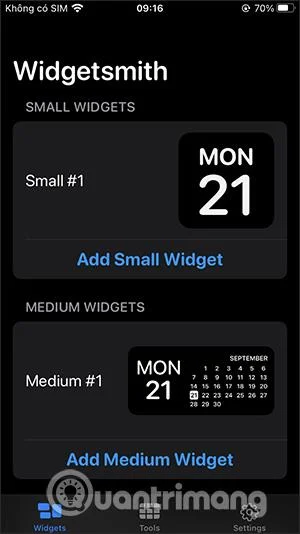
2 단계:
도구 탭을 클릭하면 날씨, 달력, 건강 등 위젯을 생성하는 데 필요한 항목 목록이 표시됩니다. 프로세스 중에 액세스 권한이 있는 경우 액세스 권한을 부여하라는 메시지가 표시됩니다.
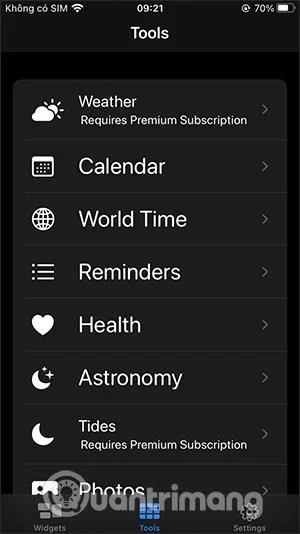
3단계:
이제 위젯 크기를 선택하세요 . 예를 들어 편집을 계속하려면 Medium #1을 선택하세요. 다음으로 매체 #1을 클릭하여 원하는 대로 이름을 변경합니다 . 이는 나중에 쉽게 찾을 수 있도록 지정된 이름으로 위젯을 선택하는 데 사용됩니다.
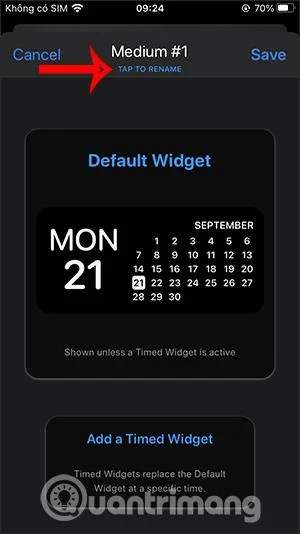
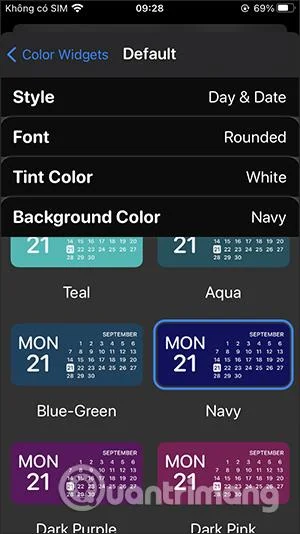
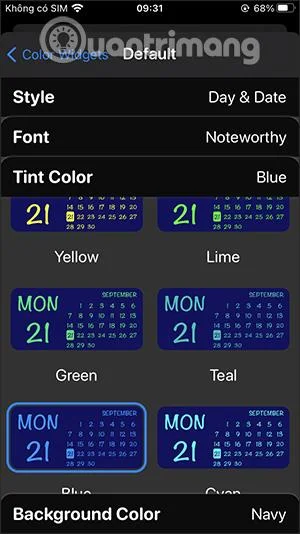
그런 다음 가운데 위젯을 클릭하여 카테고리 선택 섹션으로 들어갑니다. 사용 가능한 색상이 다른 카테고리를 선택합니다. 아래에는 글꼴, 색조 색상, 배경색을 포함한 탭이 있어 인터페이스를 사용자 정의할 수 있습니다.
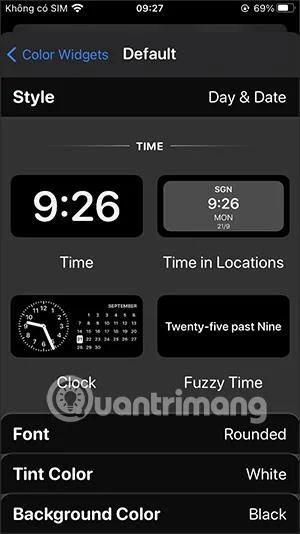
4단계:
예를 들어 배경색을 변경할 것이므로 Background Color 를 클릭합니다 . 위젯에 적용할 색상을 아래에서 선택하세요. 그런 다음 글꼴과 색상을 선택합니다 . 마지막으로 뒤로 화살표 아이콘 을 누른 다음 저장을 눌러 저장합니다.
5단계:
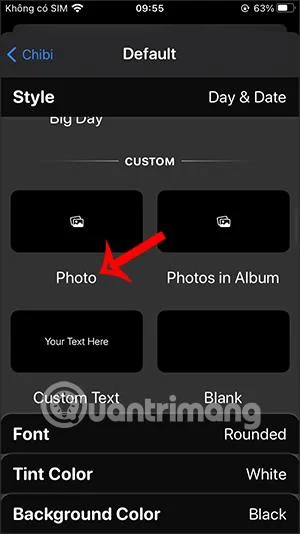
더 많은 내용을 변경하려면 계속해서 중간을 클릭한 다음 아래로 스크롤하면 앨범에 있는 사진을 다운로드하여 위젯으로 사용할 수 있는 섹션이 있습니다 .

6단계:
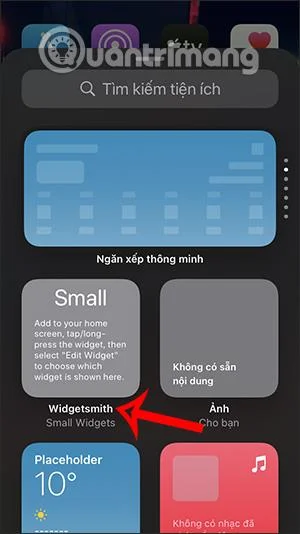
위젯을 직접 만든 후에는 평소대로 추가하기만 하면 됩니다. Medium 위젯을 선택한 후, 이전에 이름을 붙인 위젯을 선택하여 사용하세요.
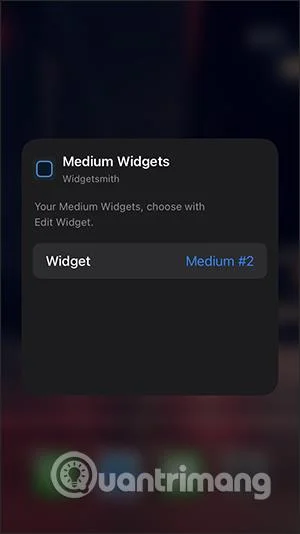

7단계:
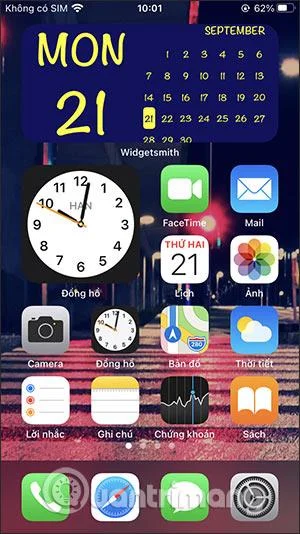
결과는 아래와 같습니다. 화면 인터페이스는 이전보다 훨씬 더 생생해 보입니다.
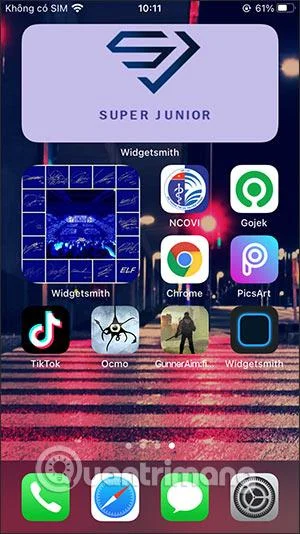
화면 인터페이스를 추가로 변경하려는 경우 이미지로 애플리케이션 아이콘을 만들 수 있습니다. 이렇게 하려면 탈옥 없이 iPhone/iPad에서 애플리케이션 아이콘을 만드는 방법 문서를 따르세요 .
아니면 iPhone의 바로가기 애플리케이션을 사용하여 바로 할 수도 있습니다. 먼저 바로 가기 애플리케이션 으로 이동 한 다음 더하기 아이콘을 클릭하여 새 바로가기를 추가하고 작업 추가를 선택합니다 . 그런 다음 앱 열기 를 검색하고 선택합니다 .

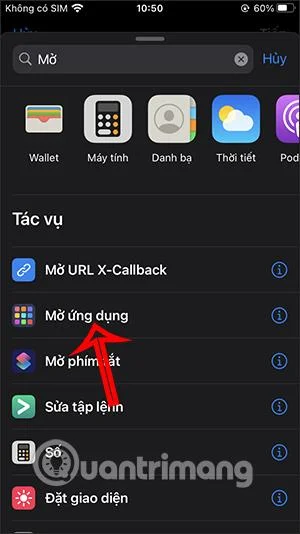
다음으로 선택 버튼을 클릭하면 복제하려는 애플리케이션을 선택할 수 있습니다 . 그런 다음 원래 애플리케이션의 이름과 일치하는 바로가기 이름을 입력하고 메인 화면에 추가 를 클릭합니다 .
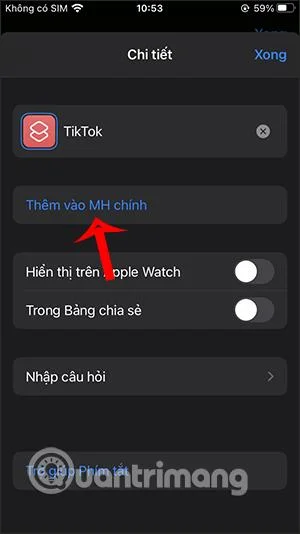
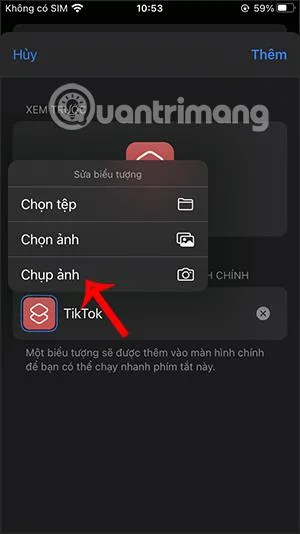
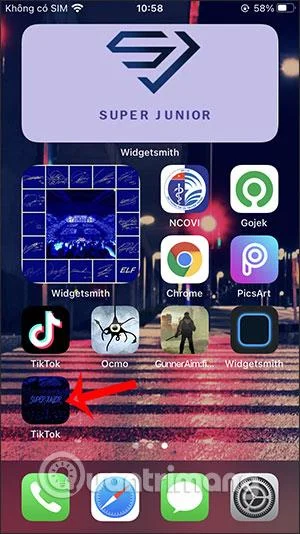
여기에서 생성한 바로가기 아이콘을 길게 누른 다음 사진 선택을 클릭하여 사진을 업로드하면 완료됩니다. 결과적으로 애플리케이션에 대한 새 아이콘이 생성되었으며 클릭하면 원래 애플리케이션이 열립니다.
iOS 14에서 Widgetsmith를 사용하여 위젯을 만드는 비디오
더보기:





