
iOS 11부터는 iPhone 또는 iPad 화면 하단에서 위로 스와이프하면 나타나는 제어 센터를 조정할 수 있습니다. 사용하지 않는 바로가기를 삭제하고, 새로운 바로가기를 추가하고, 원하는 용도에 따라 바로가기를 재정렬할 수 있습니다.
이제 제어 센터는 3D Touch도 지원하므로 단축키를 세게 눌러 더 많은 정보와 기타 작업을 볼 수 있습니다. 예를 들어 음악 플레이어를 세게 눌러 다른 컨트롤을 보거나 손전등 바로가기를 세게 눌러 조명의 밝기 수준을 선택할 수 있습니다. 3D Touch가 지원되지 않는 iPad에서는 세게 누르는 대신 길게 누르세요.
조정 옵션은 설정 애플리케이션에서 사용할 수 있습니다. 시작하려면 설정 > 제어 센터 > 컨트롤 사용자 정의 로 이동하세요 .
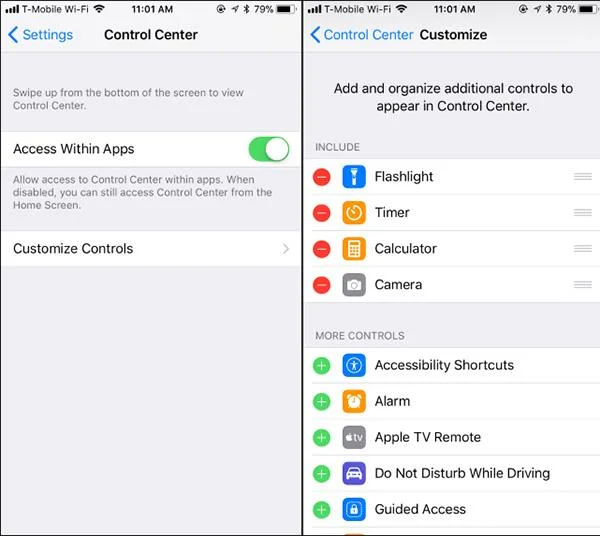
제어 센터에서 사용자 정의를 선택하세요.
바로가기를 삭제하려면 왼쪽에 있는 빨간색 빼기 기호를 클릭하세요. 원하는 경우 손전등, 타이머, 계산기, 카메라와 같은 기본 단축키를 삭제할 수 있습니다.
바로가기를 추가하려면 왼쪽에 있는 파란색 더하기 상자를 클릭하세요. 접근성, 알람, Apple TV 제어, 운전 중 방해금지 모드, 저전력 모드, 돋보기, 메모, 화면 녹화 등과 같은 단축키를 추가할 수 있습니다.
제어 센터에 단축키가 나타나는 순서를 정렬할 수 있습니다. 단축키를 터치하고 원하는 위치로 드래그하기만 하면 됩니다. 조정 후 제어 센터가 어떻게 변경되었는지 확인하려면 화면 하단에서 위로 스와이프하세요.
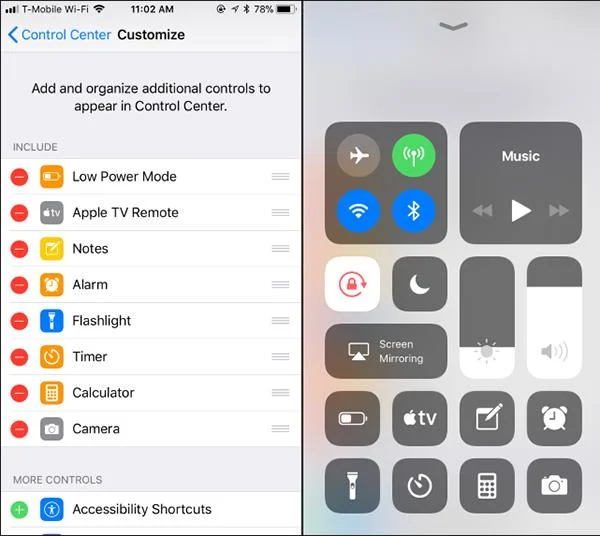
제어 센터의 고정 및 조정 가능한 단축키
다음 바로가기는 삭제하거나 재정렬할 수 없습니다: 무선(비행기 모드, 모바일 데이터, WiFi, Bluetooth, AirDrop 및 개인 핫스팟), 음악 플레이어, 화면 회전 잠금, 방해 금지 모드, 밝기, 볼륨 및 화면 페어링.
더 살펴보세요:





