
번역은 Apple이 iOS 14 에 추가한 새로운 애플리케이션으로 , 이름에서 알 수 있듯이 한 언어에서 다른 언어로 번역하는 데 사용됩니다. 번역 앱에는 새로운 언어를 배우거나 외국인과 의사소통을 시도하는 데 유용한 많은 기능이 있습니다.
애플리케이션 인터페이스
App Translate에는 화면 상단에서 번역할 언어를 선택할 수 있는 간단하고 사용하기 쉬운 인터페이스가 있으며 번역할 텍스트를 입력(또는 붙여넣기)하거나 텍스트를 구두로 작성하는 등의 옵션이 있습니다.
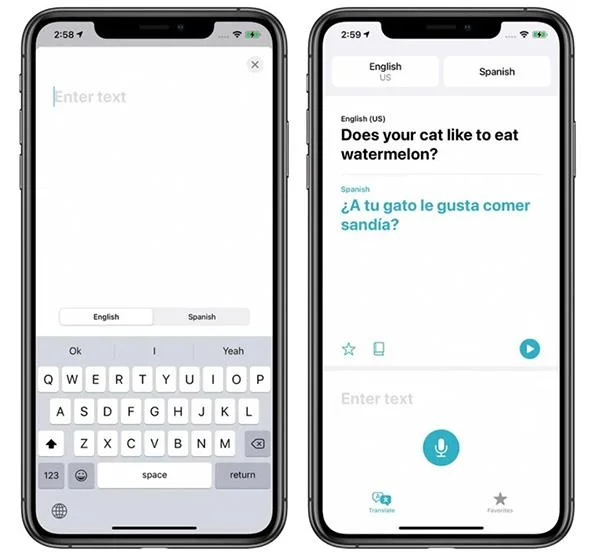
애플리케이션 인터페이스 번역
번역은 글꼴 크기가 크며, 원본 언어는 검은색으로, 대상 언어는 파란색으로 표시됩니다. iPhone은 또한 번역을 읽어주므로 재생 버튼을 클릭하면 정확한 발음을 알 수 있습니다.
언어의 종류
번역 앱에는 아랍어, 표준 중국어, 영어(미국 및 영국), 프랑스어, 독일어, 이탈리아어, 일본어, 한국어, 스페인어, 러시아어, 포르투갈어 등 총 11개 언어가 있습니다.
음성 번역
음성을 번역하려면 번역 앱에서 마이크 아이콘을 탭하고 대상 언어로 번역하려는 구절을 말하세요.
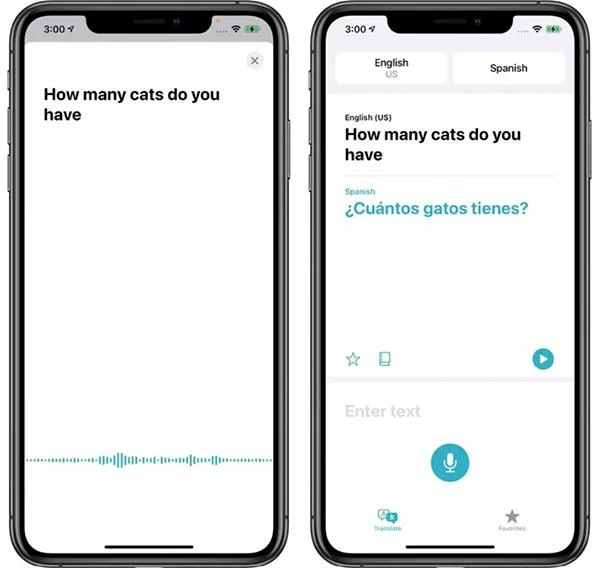
음성으로 번역
- iPhone 또는 iPad에서 번역 앱을 엽니다.
- 위의 두 버튼을 이용하여 출발어와 도착어를 선택하세요.
- 이제 화면의 파란색 마이크 아이콘을 클릭 하고 번역하고 싶은 문장을 말하세요. 번역은 파란색으로 표시됩니다.
- 번역을 들으려면 재생 버튼 을 클릭하세요 .
애플리케이션이 지원하는 모든 언어를 말하고 번역할 수 있습니다. 번역은 간단한 문장부터 긴 문장과 단락까지 작업할 수 있습니다.
텍스트 번역
이 기능은 번역할 웹사이트의 텍스트를 붙여넣고 싶을 때 매우 유용합니다. 텍스트를 입력하려면 앱에서 텍스트 입력을 클릭하세요. 그러면 단 한 번의 클릭으로 무엇이든 입력하거나 붙여넣을 수 있는 인터페이스가 열립니다.
대화 모드
대화 모드는 다른 언어를 사용하는 사람들과 채팅할 수 있는 작은 기능입니다. 이 모드를 켜려면 장치를 수평으로 돌리십시오.
대화 모드에서 iPhone은 두 언어를 모두 듣고 앞뒤로 번역합니다. 누군가와 대화하는 경우 말할 때마다 마이크를 켜면 번역이 다른 언어로 번역해 드립니다.
대화 모드
- iPhone 또는 iPad에서 번역 앱을 켜세요.
- 왼쪽 상단 버튼을 클릭하고 소스 언어를 선택하세요.
- 언어 목록을 아래로 스크롤하고 자동 감지 옵션을 켭니다 .
- 화면 오른쪽 상단에서 완료를 선택합니다 .
- 오른쪽 모서리에 있는 버튼을 클릭하고 대상 언어를 선택하세요.
- 완료 를 클릭합니다 .
자동 언어 인식이 제대로 작동하지 않으면 끄세요. 이렇게 하면 장치가 더 잘 듣고 번역하는 데 집중하게 됩니다.
참고: iOS 14 베타 버전의 대화 모드는 오류가 많아 제대로 작동하지 않고, 언어 인식에 실패하는 경우가 많습니다.
주의 모드
대화 모드에서 확장 아이콘(바깥쪽을 가리키는 두 개의 화살표)을 클릭하면 애플리케이션이 주의 기능을 켜서 문자가 더 커져서 쉽게 읽을 수 있도록 전체 장치 화면을 차지하게 됩니다.
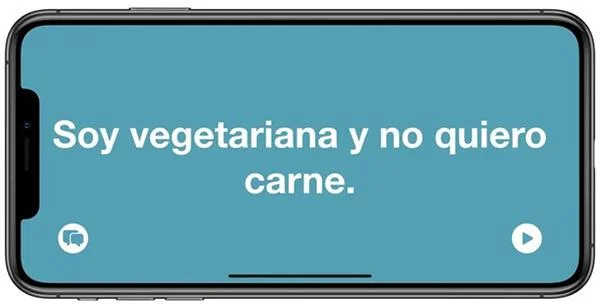
주의 모드
이 모드에서는 큰 글꼴 크기가 멀리 있는 사람들이 의미하는 바를 이해하는 데 도움이 됩니다. 그러나 Attention은 짧은 문장이나 한 단어에만 적합합니다.
장치가 번역을 말하게 하려면 재생 버튼을 클릭하고, 주의 모드를 종료하려면 풍선 아이콘을 선택하고, 대화 모드로 돌아가세요.
즐겨찾기
번역을 "즐겨찾기" 탭의 즐겨찾기에 저장하여 계속해서 사용할 수 있습니다. 이 탭에는 가장 최근 번역도 표시됩니다.
- iPhone 또는 iPad에서 번역 앱을 엽니다.
- 상단 모서리에 있는 두 개의 버튼을 눌러 원본 언어와 대상 언어를 선택합니다.
- 번역하려는 텍스트를 입력하거나 붙여넣은 다음 이동을 누릅니다 . 번역은 파란색으로 표시됩니다.
- 즐겨찾기 목록 에 번역을 추가하려면 별표 아이콘을 클릭하세요.
사전
번역 앱에서 원하는 단어를 클릭하면 사전 기능이 해당 단어의 의미와 사용 예를 보여줍니다.
사전 기능
- iPhone 또는 iPad에서 번역 앱을 엽니다.
- 상단에 있는 두 개의 버튼을 사용하여 출발어와 도착어를 선택하세요.
- 번역하려는 텍스트, 문장 또는 단어를 입력한 다음(복사하여 붙여넣어도 됩니다) 이동 을 클릭합니다 . 번역은 파란색으로, 원본은 검은색으로 표시됩니다.
- 단어의 의미를 찾으려면 해당 단어를 클릭하세요.
- 그런 다음 사전 버튼을 클릭하여 사전을 확장합니다. 위의 막대를 참조하세요.
기기에서 번역
번역 앱은 기본적으로 앱 외부의 텍스트를 번역하지 않습니다.
번역은 기기에서 오프라인으로 언어를 번역하며 안전하게 Apple은 번역된 콘텐츠에 액세스하지 않습니다. 오프라인 언어는 앱 화면 상단의 언어 상자를 클릭하고 사용 가능한 오프라인 언어까지 아래로 스크롤한 후 다운로드하려는 언어에 대한 다운로드 버튼을 클릭하면 다운로드할 수 있습니다.





