
iOS 14 부터 Apple은 iPhone 홈 화면의 인터페이스를 많이 변경했습니다. 특히, 애플은 안드로이드에서 사용할 수 있는 위젯과 유사한 홈 화면 위젯이라는 새로운 기능을 사용자들에게 선보였습니다.
이전에는 위젯이 홈 화면에서 왼쪽에서 오른쪽으로 스와이프하여 액세스할 수 있는 오늘 보기 섹션으로 제한되었습니다. 하지만 iOS 14에서는 위젯의 디자인이 달라졌고 다양한 기능이 추가되었습니다. 아래 글을 참고하시면 사용법을 이해하실 수 있습니다.
홈 화면에 위젯을 추가하는 방법
홈 화면에 위젯을 추가하는 방법에는 여러 가지가 있습니다. 오늘 보기에서 위젯을 누르고 있으면 팝업 메뉴에 홈 화면 편집 옵션이 표시됩니다. 그런 다음 위젯을 끌어서 놓아 홈 화면의 어느 곳에나 배치할 수 있습니다.
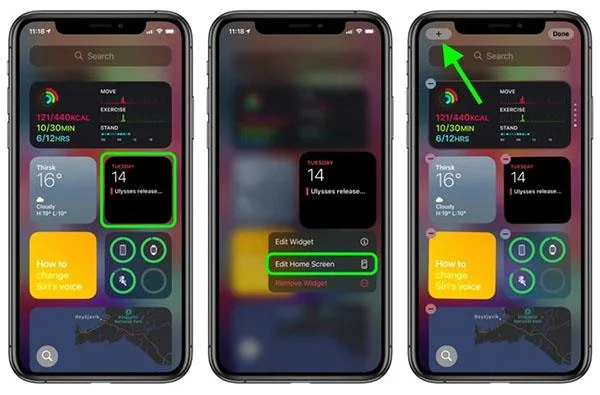
홈 화면에 위젯 추가
편집할 때 화면 왼쪽 모서리에 있는 "+" 버튼 에 주의하세요 . 이 버튼은 홈 화면이나 애플리케이션의 추가 페이지의 빈 공간을 길게 눌러도 나타납니다. 위젯을 추가하거나 편집할 수 있는 위젯 갤러리를 열려면 해당 버튼을 클릭하세요. 위젯 갤러리에서 위젯을 검색하거나 아래로 스크롤하여 몇 가지 추가 옵션을 볼 수 있습니다. 오늘 보기 또는 홈 화면에 추가하려면 위젯을 선택한 다음 크기(소형, 중형, 대형)를 선택한 후 위젯 추가 버튼을 누르세요 .
위젯 크기 및 기타 기능
새 위젯을 조정할 때 위젯의 크기가 클수록 더 많은 콘텐츠가 표시된다는 점에 유의하세요. 예를 들어, 날씨 위젯에서 가장 작은 크기는 현재 상황만 표시하고, 가장 큰 크기는 다음 날의 날씨를 표시합니다. 그러나 위젯 크기가 크면 화면에서 더 많은 공간을 차지합니다. 작은 크기는 정사각형 모양 앱 4개 정도, 중간 크기는 직사각형 앱 8개, 큰 크기는 앱 16개 정도를 차지합니다.
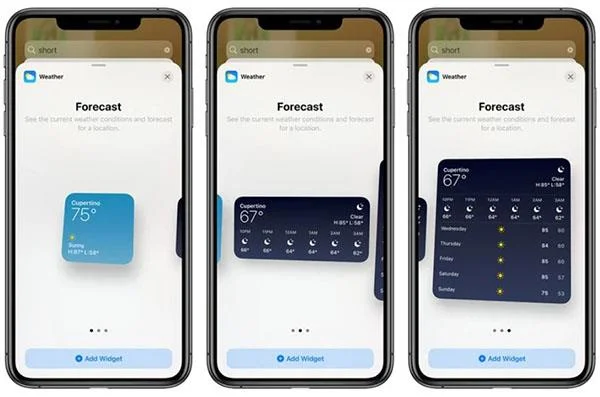
위젯 크기 조정 방법
위젯 결합
위젯 조합 기능을 사용하면 위젯을 함께 결합하거나 즐겨찾는 위젯을 맨 위에 놓거나 용도에 따라 정렬할 수 있습니다. Apple에는 "Smart Stack"이라는 특별한 기능도 있습니다. 이 기능은 사용자의 사용 습관에 따라 위젯을 자동으로 정렬합니다.





