
Picture-in-Picture는 Apple이 iOS 14에서 iPhone에 추가한 새로운 기능 중 하나입니다. 이를 통해 사용자는 한 화면에서 동시에 여러 작업을 수행할 수 있습니다. 이번 글에서는 QuanTriMang과 함께 Picture-in-Picture 기능과 이를 원활하게 사용하는 방법에 대해 배워보겠습니다!
Picture in Picture iOS 14에 대한 전체 가이드
- PIP(Picture in Picture)란 무엇입니까?
- iPhone에서 PIP(Picture in Picture) 활성화
- iOS 14 웹에서 오프스크린 비디오를 보는 방법
- 앱으로 PIP(Picture in Picture) 사용
- Facetime으로 PIP(Picture in Picture) 사용
- Picture in Picture 창의 크기 및 위치 변경
- 화면 속 화면 창을 화면 밖으로 이동
PIP(Picture in Picture)란 무엇입니까?
PIP(Picture-in-Picture)는 사용자가 휴대폰 화면의 작은 창에서 비디오를 보면서도 다른 애플리케이션을 보고 조작할 수 있는 기능입니다. 처음에는 이 기능이 Apple에서 iPad에만 제공되었으나, iOS 14 이후 iPhone에 추가되었습니다.
iPhone에서 PIP(Picture in Picture) 활성화
특별한 일이 없다면 PiP 기능은 iPhone에서 기본적으로 활성화되어 있습니다. 아래 지침을 따랐음에도 불구하고 PiP를 사용할 수 없는 경우 설정 > 일반 > Picture-in-picture 로 이동하여 자동으로 PiP 시작 옵션을 켜세요 .
iOS 14 웹에서 오프스크린 비디오를 보는 방법
PiP는 Safari에서 열리는 대부분의 비디오 스트리밍 웹사이트에서 작동합니다. 비디오가 있는 페이지에서 비디오를 탭하여 재생한 다음 PiP 아이콘을 클릭하거나 두 손가락으로 비디오를 두 번 탭합니다. 아래에서 위로 스와이프하여 이 모드를 활성화할 수도 있습니다. 그러면 정상적으로 동영상을 시청하고 웹서핑을 할 수 있습니다.
사파리의 PiP
앱으로 PIP(Picture in Picture) 사용
PiP는 비디오 콘텐츠를 실행하는 앱에 적용 가능하지만 해당 애플리케이션 개발자가 이 기능을 지원하도록 소프트웨어를 업데이트할 때까지 기다려야 합니다.
iOS 14 베타 및 공식 iOS 14와 마찬가지로 무료 YouTube 버전은 여전히 PiP를 지원하지 않습니다. iOS 14에서 화면 밖에서 YouTube를 시청하려면 아래를 계속 읽어보세요. 그러나 Apple TV와 같은 Apple 애플리케이션에서는 PiP 아이콘을 클릭하여 이 모드를 활성화하거나 두 손가락을 사용하여 비디오를 두 번 터치하거나 아래에서 위로 스와이프하여 PiP 기능에 액세스할 수 있습니다.
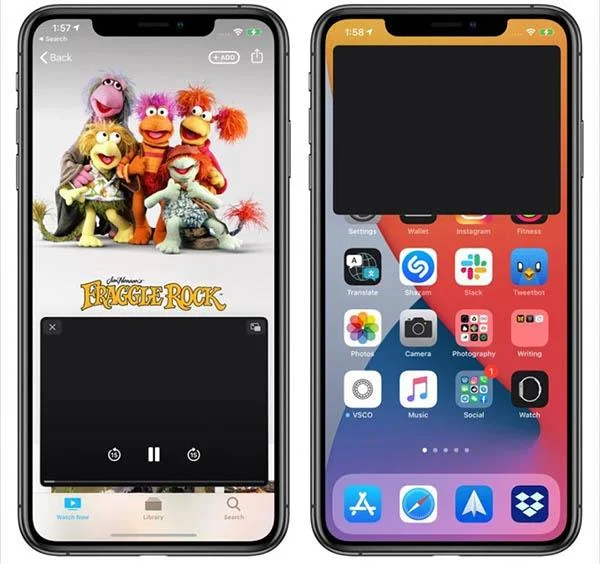
PiP는 Apple TV 앱과 함께 작동합니다.
같은 방법으로 PiP 모드를 종료하고 전체 화면 모드로 돌아갑니다. Picture in Picture 창을 닫고 왼쪽 상단에 있는 X 아이콘을 클릭하여 애플리케이션을 종료합니다.
Facetime으로 PIP(Picture in Picture) 사용
PiP는 iOS 14에서 FaceTime을 지원하며 아마도 이것이 이 기능의 가장 큰 이점일 것입니다. iOS 13 이하 버전에서는 앱을 전환할 때마다 FaceTime이 자동으로 비디오를 재생합니다. 즉, 상대방이 여전히 여러분의 말을 들을 수는 있지만 볼 수는 없습니다.
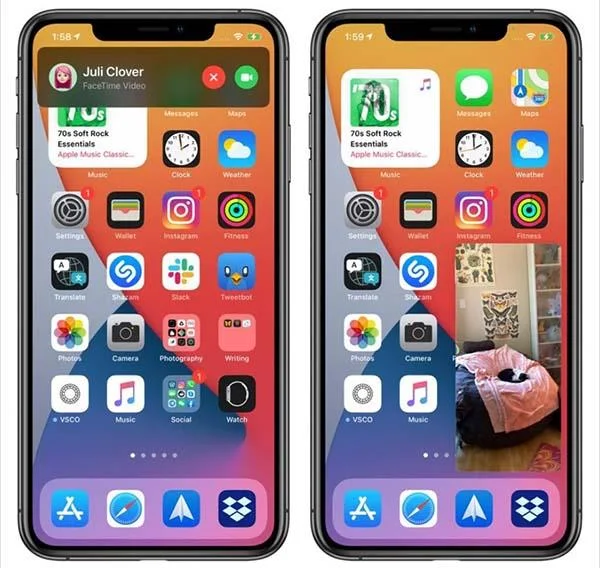
FaceTime을 이용한 PiP
iOS 14 부터 다른 애플리케이션 작업으로 전환하면 FaceTime 창이 자동으로 최소화되며, 비디오는 손실되지 않고 반대편 끝에 계속 표시됩니다.
FaceTime을 연속으로 두 번 눌러 창 크기를 변경할 수 있으며, 한 번만 누르면 FaceTime이 평소처럼 전체 화면으로 돌아갑니다. PiP 창을 적절한 위치로 이동할 수 있습니다.
Picture in Picture 창의 크기 및 위치 변경
PiP 창을 두 번 클릭하고 여러 작업을 사용하여 크기를 변경할 수 있습니다. 소형, 중형, 대형의 세 가지 크기 중에서 선택할 수 있습니다.
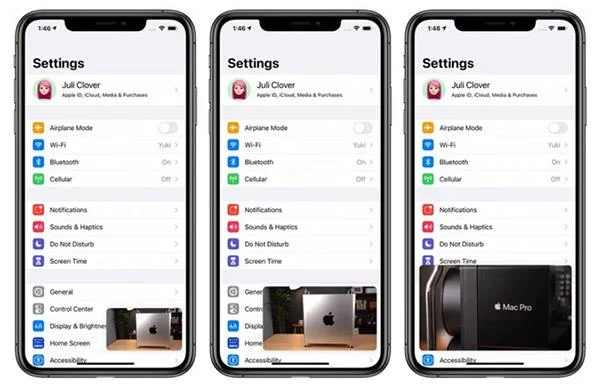
세 가지 크기의 PiP 창
작은 창의 크기는 응용 프로그램 아이콘 2개 크기이고, 평균 창의 크기는 아이콘 3개, 너비의 1.5배, 큰 창의 크기는 응용 프로그램 아이콘 8개입니다.
Picture in Picture는 홈 화면의 대부분의 앱에서 사용할 수 있습니다. 작은 창과 중간 창은 화면의 어느 곳으로든 이동할 수 있으며, 큰 창은 위쪽이나 아래쪽 모서리에 배치할 수 있습니다.
화면 속 화면 창을 화면 밖으로 이동
원하는 경우 원하는 크기의 PiP 창을 화면 밖으로 끌 수 있습니다. 이 경우에도 비디오나 Facetime 사운드는 계속 들리지만 이미지는 더 이상 표시되지 않습니다.
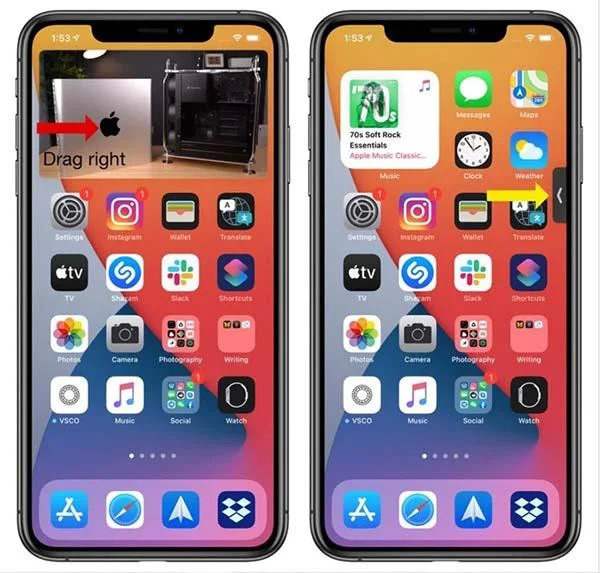
PiP 창이 화면 밖으로 이동되었습니다.
iOS 14에서는 Picture in Picture(PiP 또는 Picture in Picture)를 사용하여 화면 밖에서 YouTube 동영상을 시청할 수 있지만 YouTube는 앱에서 이 기능을 잠갔기 때문에 PiP를 직접 사용할 수 없으므로 몇 가지를 추가해야 합니다. 다른 기사에 자세한 지침이 있는 또 다른 작은 단계: iOS 14에서 화면 밖에서 YouTube를 시청하는 방법





