
iOS 14 에서 Apple은 새로운 위젯과 앱 라이브러리를 포함하여 홈 화면에 몇 가지 큰 변화를 도입했습니다. 앱 라이브러리 기능은 여러 앱 컬렉션을 수용하고 사용자가 더 쉽게 액세스할 수 있도록 설계되었습니다. 이 기사에서는 Quantrimang이 사용 방법을 안내해 드립니다.
앱 라이브러리는 앱을 카테고리별로 자동 분류하고 알파벳순으로 나열하는 새로운 애플리케이션 정렬 방식을 적용해 사용자가 쉽게 검색할 수 있도록 해준다.
iPhone에서 앱 라이브러리에 액세스하는 방법
- iPhone의 홈 화면에서 왼쪽으로 스와이프하면 해당 애플리케이션이 포함된 마지막 화면을 볼 수 있습니다.
- 앱 라이브러리를 표시하려면 다시 왼쪽으로 스와이프하세요.
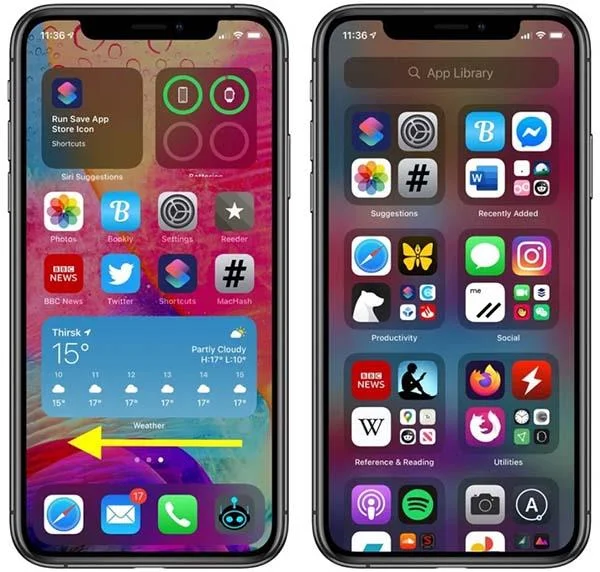
앱 라이브러리에 액세스하려면 마지막 화면까지 왼쪽으로 스와이프하세요.
앱 라이브러리 사용 방법
앱 라이브러리를 열면 자동으로 설정된 두 개의 앱 카테고리 열이 표시됩니다. 각 앱을 개별적으로 탭하여 열거나 4개의 앱 그룹을 탭하여 해당 카테고리의 모든 앱을 볼 수 있습니다.
각 항목을 클릭하고 평소처럼 애플리케이션을 엽니다.
애플리케이션을 삭제하려면 카테고리 이름이나 빈 공간을 길게 눌러 진동 모드를 켠 다음 삭제하려는 애플리케이션 모서리에 있는 "x" 아이콘을 누르세요. 홈 화면에 앱을 추가하려면 앱 중앙을 누르고 홈 화면에 추가를 선택하세요 .
앱 라이브러리 목록 보기를 사용하는 방법
앱 라이브러리에는 기기에 설치된 애플리케이션을 쉽게 찾는 데 도움이 되는 목록도 있습니다.
- 화면 상단에 있는 앱 라이브러리 검색창을 클릭하세요. 아니면 아래에서 위로 스와이프하세요.
- 애플리케이션 이름을 입력하거나 상단에서 드래그하여 찾으세요. 스크롤 막대를 끌어 문자 섹션을 더 빠르게 이동할 수 있습니다.
- 찾으려는 응용 프로그램을 클릭하여 엽니다.

검색창이나 문자열을 사용하여 앱을 찾으세요.
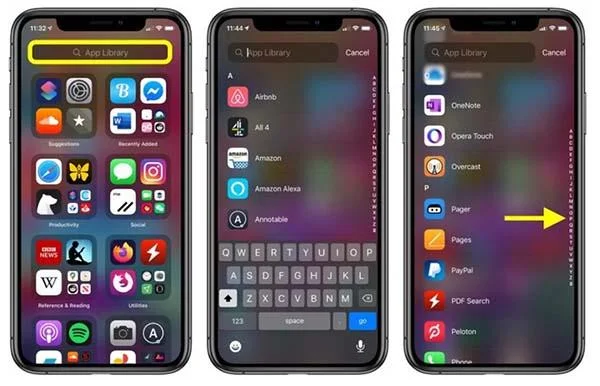
앱 라이브러리를 사용하고 싶다면 홈 화면에 앱을 깔끔하게 정리하여 앞뒤로 많이 스와이프할 필요가 없습니다.
iOS 14에서 홈 화면을 빠르게 스와이프하는 방법
iOS 14에서는 iPhone 및 iPad에서 홈 화면을 스와이프하는 또 다른 방법을 제공합니다.
홈 화면에서 Dock 바로 위에 있는 아래 점에 주의하세요. 점의 수는 가지고 있는 홈 화면 페이지 수와 같습니다.
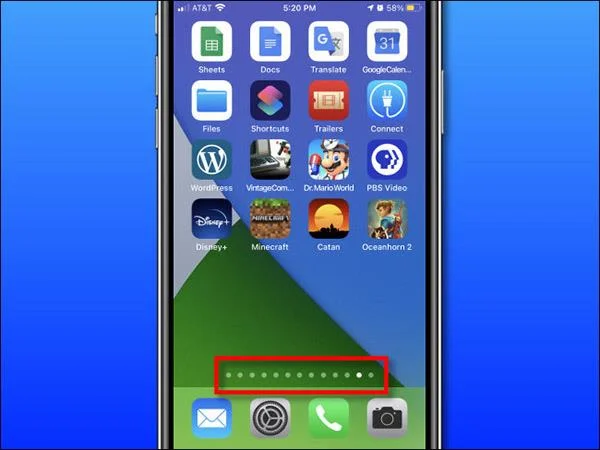
한 손가락으로 점을 길게 누르면 점 주위에 윤곽선이 나타납니다. 손가락을 떼지 않은 채 손가락을 왼쪽이나 오른쪽으로 스와이프합니다. 홈 화면 페이지가 변경됩니다. 손가락을 빠르게 움직일수록 홈 화면 페이지가 더 빠르게 변경됩니다.
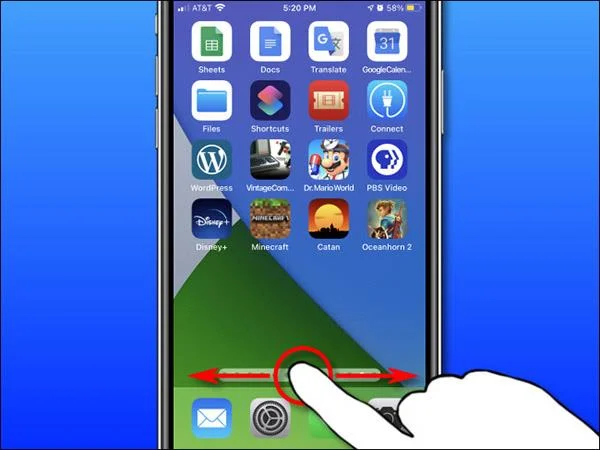
이 기능은 홈 화면 페이지가 여러 개인 경우 매우 편리합니다. 그러나 많은 앱을 보유하고 있는 경우에는 iOS 14의 새로운 앱 라이브러리를 사용해야 합니다. 앱 라이브러리와 새로운 홈 화면 위젯 모두 앱을 보다 과학적으로 정리하는 데 도움이 될 수 있습니다.
앱 라이브러리를 끌 수 있나요?
안타깝게도 iOS 14에는 아직 앱 라이브러리를 완전히 끄는 기능이 없습니다. 아마도 이 기능은 아직 새로운 기능이므로 Apple은 여전히 사용자 의견을 수집하기를 기다리고 있으며 향후 운영 체제 버전에서는 App Library에서 이 기능을 비활성화할 수도 있습니다.
그러나 앱 라이브러리를 사용하지 않으려는 경우 변경할 수 있는 몇 가지 설정이 있습니다.
새 앱을 앱 라이브러리에 저장하지 마세요
iOS 14에서는 앱 아이콘이 홈 화면에 너무 많이 표시되는 것을 방지하기 위해 새 앱을 앱 라이브러리에 직접 저장할 수 있습니다. 물론 정반대로 앱 라이브러리에 저장하지 않고 홈 화면에만 저장할 수도 있습니다.
설정 > 홈 화면 으로 이동하고 홈 화면에 추가를 선택하여 앱의 저장 상태를 변경하세요 .
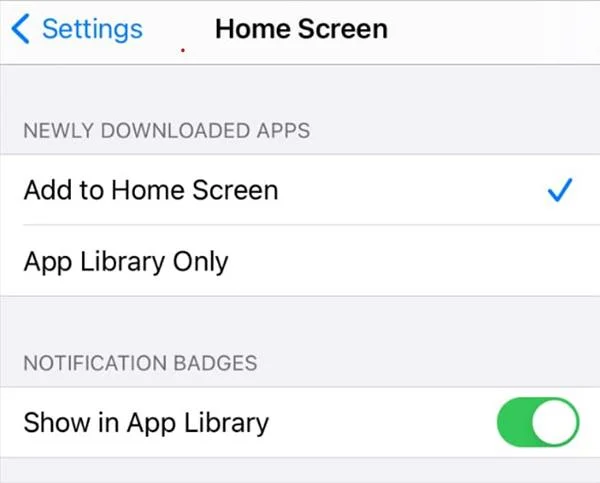
이 설정을 사용하면 새로 다운로드한 앱이 홈 화면에만 추가되고 앱 라이브러리에는 추가되지 않습니다.
홈 화면 페이지 끄기
앱 라이브러리가 등장한 이유 중 하나는 아이폰의 홈 화면이 너무 '혼란'스럽기 때문이다. 이전 버전의 iOS에서는 모든 앱을 홈 화면에 유지해야 했는데, 이는 끝이 없고 극도로 혼란스러웠습니다.
앱 라이브러리를 사용하면 이러한 상황이 더 이상 발생하지 않습니다. Apple에서는 전체 홈 화면을 숨길 수 있으므로 더 이상 화면을 정리하는 데 많은 시간을 소비하지 않아도 됩니다.
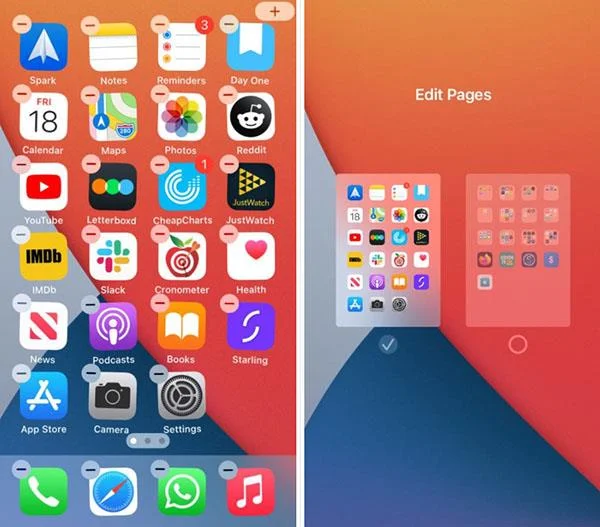
메인 화면을 모두 표시하려면 화면의 빈 부분을 길게 누르세요. 아래의 점선을 터치하면 모든 메인 화면 페이지가 미니어처 형태로 표시됩니다. 각 페이지를 선택 취소하면 홈 화면이 숨겨집니다.
Spotlight를 사용하여 앱 찾기
앱 라이브러리를 사용하지 않고 홈 화면을 숨긴 경우 Spotlight를 사용하여 장치에서 응용 프로그램을 검색할 수 있습니다.
검색창을 표시하려면 화면 중앙에서 부드럽게 아래로 드래그하세요. 다음으로 찾으려는 애플리케이션의 이름을 입력하세요. 첫 번째 결과가 가장 정확한 결과가 됩니다.
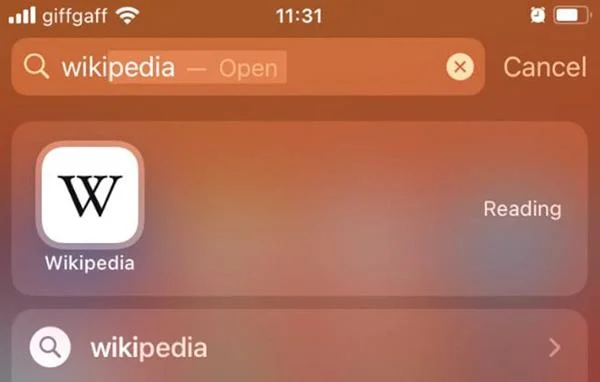
Spotlight를 사용하면 숨겨진 앱을 찾기 위해 앱 라이브러리를 사용할 필요 없이 홈 화면을 끌 수 있습니다.





