
iPhone 배경화면으로 정지 이미지를 사용할 필요는 없습니다. 오늘 기사에서 Quantrimang.com은 iPhone 잠금 화면에서 비디오를 만드는 방법을 보여줍니다. 모든 비디오를 홈 배경화면과 잠금 화면으로 사용할 수 있습니다.
intoLive 애플리케이션을 사용하여 iPhone용 비디오 배경화면을 만드는 방법
iPhone의 문제점은 일반 비디오를 Live Photo로 변환하는 데 도움이 되는 변환기가 내장되어 있지 않다는 것입니다. 그러나 이것이 장치에서 비디오를 Live Photo로 변환하는 작업을 전혀 수행할 수 없다는 의미는 아닙니다.
실제로 iOS용 App Store에는 일반 비디오를 Live Photo로 변환하는 데 도움이 되는 훌륭한 앱이 있습니다.
앱을 다운로드하고 이를 사용하여 모든 비디오를 Live Photo로 변환할 수 있습니다. 완료되면 결과 비디오를 iPhone의 배경화면으로 설정할 수 있습니다.
다음 단계는 iPhone에서 이 작업을 수행하는 데 도움이 됩니다.
1 단계 . intoLive 앱을 다운로드하세요 .
2 단계 . 앱이 설치되면 엽니다. 사진에 대한 액세스를 허용하라는 메시지가 표시됩니다. 앱에서 이를 허용하면 동영상을 가져올 수 있습니다.
3단계 . 동영상을 가져오면 앱의 기본 인터페이스에 표시됩니다. iPhone의 라이브 배경화면으로 사용하려는 비디오를 탭하여 선택하세요.
4단계 . 다음 화면에서 앱을 사용하여 동영상을 편집 할 수 있습니다. 필터 적용, 비디오 속도 변경, 비디오 음소거, 비디오 회전 등의 작업을 수행할 수 있습니다. 변경한 후 화면 오른쪽 상단에 있는 만들기를 탭하세요.
5단계 . 다음 화면에서 비디오에 루프를 적용할 수 있습니다. 그러나 무료 사용자는 첫 번째 옵션인 반복 없음 만 사용할 수 있습니다. 그것을 클릭하면 계속할 수 있습니다.

무료 사용자는 반복을 사용할 수 없습니다.
6단계 . 이제 비디오가 Live Photo로 변환되어 장치에 저장할 수 있습니다. Live Photo 저장 버튼을 클릭 하면 됩니다. Live Photo는 기기의 사진 앱 에 저장됩니다.
7단계 . 이제 Live Photo 형식의 비디오가 준비되었습니다. 다음과 같이 해당 비디오를 iPhone 배경화면으로 사용하세요.
iPhone에서 설정 앱을 실행 하고 배경화면 > 새 배경화면 선택을 탭합니다 .
8단계 . 라이브 > 라이브 포토를 클릭 하고 새로 생성된 배경화면을 선택하세요. 그런 다음 설정 > 둘 다 설정을 눌러 홈 화면과 잠금 화면 모두의 배경화면으로 설정하세요.
설정 > 둘 다 설정을 눌러 홈 화면과 잠금 화면의 배경화면으로 설정하세요.
보시다시피, iPhone에서 사용할 수 있는 모든 비디오를 라이브 배경화면으로 사용하는 것은 매우 쉽습니다. 여러분이 해야 할 일은 비디오를 Live Photo로 변환하는 것뿐입니다. 그러면 iPhone 배경화면으로 사용할 준비가 된 것입니다.
PicPlayPost를 사용하여 비디오를 iPhone 배경화면으로 설정하는 방법
어떤 이유로든 위의 응용 프로그램이 장치에서 작동하지 않거나 사용하고 싶지 않은 경우, iPhone에서 모든 비디오를 배경화면으로 사용하는 데 도움이 되는 또 다른 훌륭한 응용 프로그램을 사용할 수 있습니다.
이 앱은 PicPlayPost라고 불리며 intoLive 앱과 마찬가지로 비디오를 라이브 사진으로 변환하여 라이브 배경화면으로 사용할 수 있습니다.
1 단계 . PicPlayPost 앱을 다운로드 하고 실행하세요.
2 단계 . 첫 번째 화면에서 새 프로젝트 옵션을 탭하여 라이브 배경화면을 위한 새 프로젝트를 만듭니다.
3단계 . 앱에 사진과 비디오에 대한 액세스 권한을 부여해야 합니다. 그런 다음 영화 또는 슬라이드쇼 만들기 옵션을 탭하세요 .
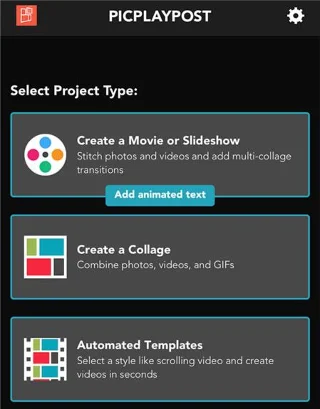
동영상 또는 슬라이드쇼 만들기를 클릭하세요.
4단계 . 다음 화면에서는 프로젝트의 규모를 선택할 수 있습니다. iPhone 배경화면에 딱 맞기 때문에 9:16을 선택해야 합니다 .
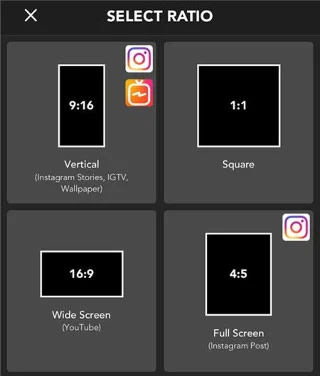
iPhone 배경화면에 딱 맞기 때문에 9:16을 선택해야 합니다.
5단계 . 이제 앱에 비디오를 추가하겠습니다. 왼쪽 하단에 있는 + 버튼을 클릭하세요 .
6단계 . 전체 화면을 선택한 다음 애플리케이션에 추가할 비디오를 선택합니다. 비디오를 원하는 대로 변경한 다음 상단에서 저장 및 공유를 탭하세요.
7단계 . 앱의 무료 사용자인 경우 워터마크 계속을 탭합니다 . 이후 화면에서 라이브포토/배경화면을 선택하세요 .
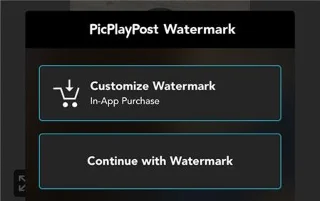
워터마크로 계속을 선택하세요.
8단계 . iPhone 에서 설정 > 배경화면 > 새 배경화면 선택 > 라이브 > Live Photo로 이동하여 새로 생성된 Live Photo를 선택하세요. 그러면 iPhone 배경화면으로 설정됩니다.
이것이 비디오를 iPhone 배경화면으로 설정하는 데 필요한 전부입니다. 이전에 라이브 배경화면을 사용해 본 적이 없다면 이 가이드에 따라 iPhone 비디오를 배경화면으로 바꿔보세요.
당신이 성공하기를 바랍니다.





