Android 10 에는 향상된 권한 제어, 스마트 재생, QR 코드를 통한 Wi-Fi 네트워크 자격 증명 공유 등의 새로운 기능이 포함되어 있습니다 . iOS 13에도 도입된 또 다른 새로운 기능은 시스템 전체의 어두운 테마입니다. 다음 문서에서는 Android 10에서 시스템 전체 어두운 테마를 활성화하는 방법을 보여줍니다.
어두운 테마를 사용해야 하는 이유는 무엇인가요?
다크 모드는 Windows 10과 같은 데스크톱 운영 체제, Slack 과 같은 애플리케이션 및 모바일 장치 모두에서 널리 사용되는 추세입니다 . Android 기기 에서 어두운 테마를 사용하려는 데에는 몇 가지 이유가 있습니다 . 우선, 특히 어두운 환경에서 눈이 사물을 읽는 것이 훨씬 더 쉬울 수 있습니다. 밤에 밝은 백색광에 눈이 노출되는 것보다 더 불편한 것은 없습니다.
게다가 스마트폰에 OLED 디스플레이가 있는 경우 다크 모드를 사용하면 배터리 수명이 크게 늘어날 수 있습니다. 그 이유는 OLED 화면이 픽셀을 꺼서 검은색을 표시하기 때문에 화면의 일부 부분에서는 배터리 전원을 사용할 필요가 없기 때문이라고 설명됩니다.
Android 10에서 시스템 전체에 어두운 테마를 활성화합니다.
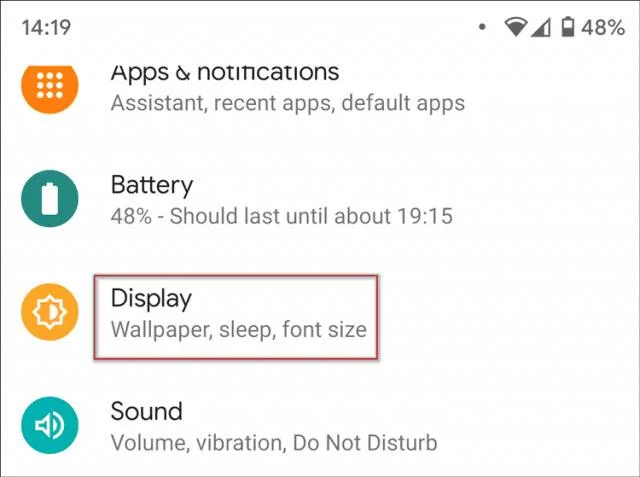
Android에서 어두운 테마를 활성화하려면 먼저 설정 > 디스플레이 로 이동하세요 .
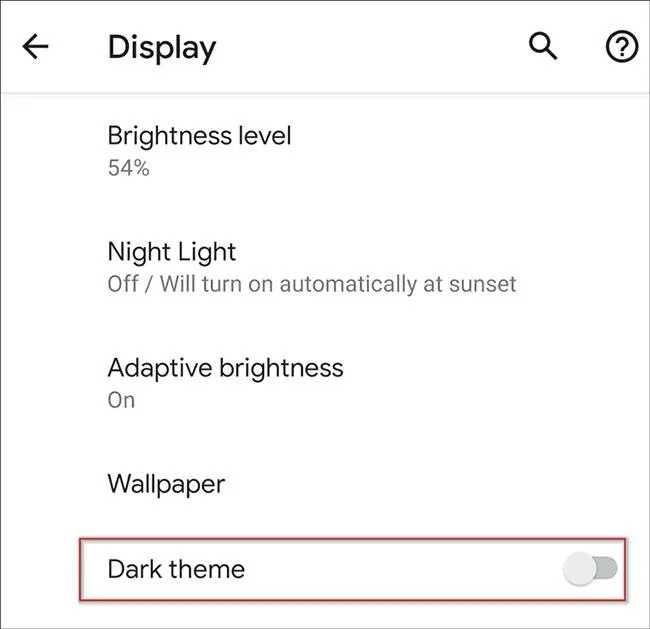
거기에서 어두운 테마 토글을 찾을 수 있습니다 . 활성화해 주세요. 이제 이 기능을 성공적으로 활성화했습니다.
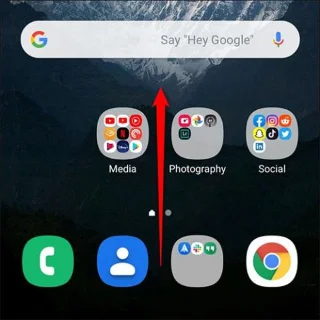
Android의 빠른 설정 메뉴에는 어두운 테마 타일도 포함되어 있다는 점도 주목할 가치가 있습니다. 이 기능을 쉽게 켜고 끌 수 있습니다. 홈 화면에서 손가락을 아래로 밀어서 찾을 수 있습니다. 그런 다음 왼쪽 하단의 편집 버튼을 탭하세요 . 다음으로 메뉴에 해당 셀을 포함할 수 있습니다.
많은 응용 프로그램이 다크 테마 열풍에 적응했습니다. Android는 자동으로 앱을 전환하거나 개별 앱에서 활성화할 수 있습니다. Google 캘린더와 Google Keep은 몇 가지 예일 뿐입니다. 자세한 내용은 Google Keep 및 Google 캘린더에서 다크 모드를 켜는 방법 문서를 참조하세요 .
당신이 성공하기를 바랍니다.