QR 코드는 예전만큼 인기가 없을 수도 있지만 정보를 빠르게 공유하는 데 여전히 유용합니다. 아래 기사에서는 Android에서 QR 코드를 스캔하는 방법을 안내합니다.
1. Google Lens로 QR 코드를 스캔하세요.
이 사실을 깨닫지 못할 수도 있지만 휴대전화에 Google 어시스턴트가 있으면 다른 QR 코드 리더 소프트웨어를 설치하지 않고도 QR 코드를 빠르고 쉽게 스캔할 수 있습니다 .
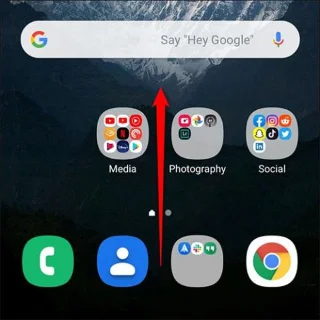
QR 코드를 읽으려면 먼저 홈 버튼을 길게 눌러 어시스턴트를 여세요.
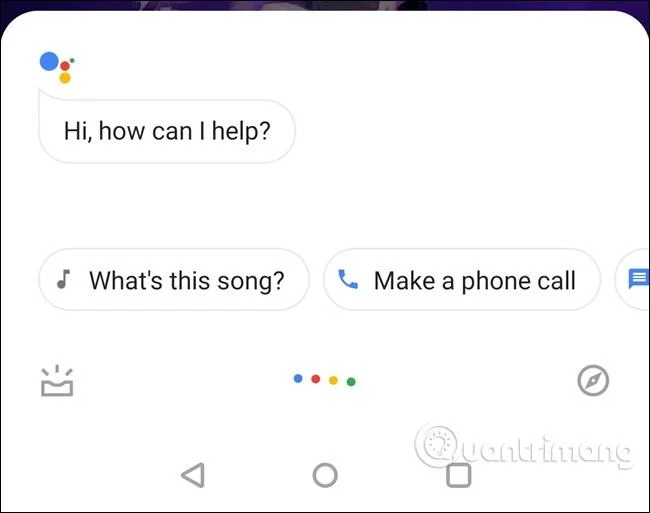
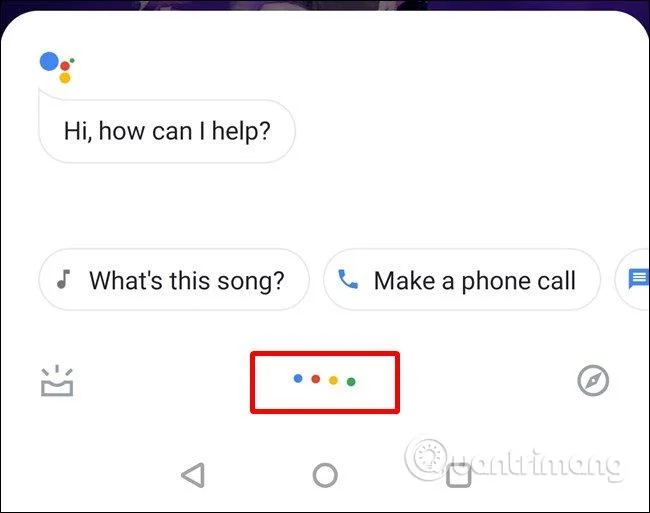
어시스턴트 버전에 따라 렌즈 버튼을 열자마자 렌즈 버튼이 표시됩니다. 하지만 음성 명령 듣기를 중단하려면 색상이 지정된 점을 터치해야 합니다.
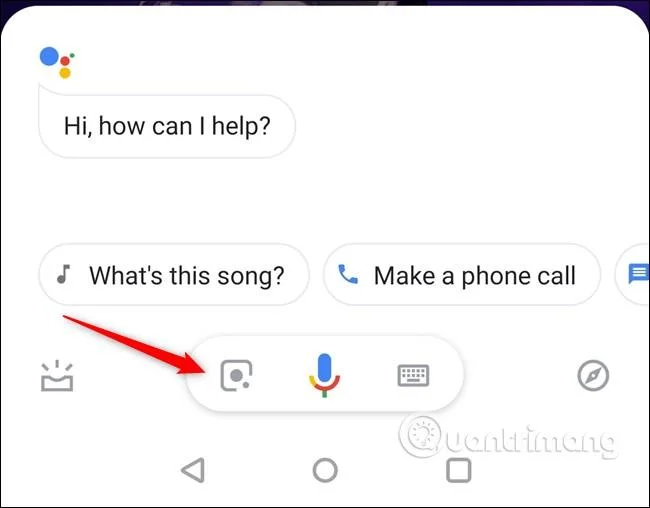
어시스턴트가 명령 듣기를 중지하면 몇 가지 새로운 옵션이 표시됩니다. 마이크 아이콘 왼쪽에는 렌즈, 오른쪽에는 키보드가 있습니다. 렌즈 버튼을 탭합니다 .
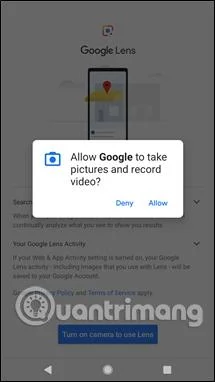
렌즈를 처음 사용하는 경우 화면의 지시에 따라 카메라에 대한 액세스 권한을 부여하여 활성화해야 합니다. 처음 실행하면 Lens로 수행할 수 있는 작업에 대한 요약이 표시됩니다.
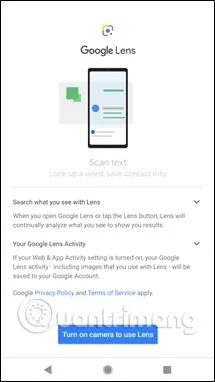
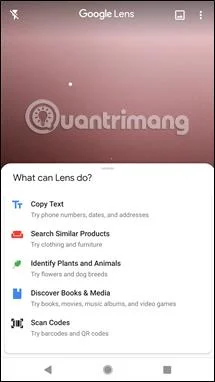
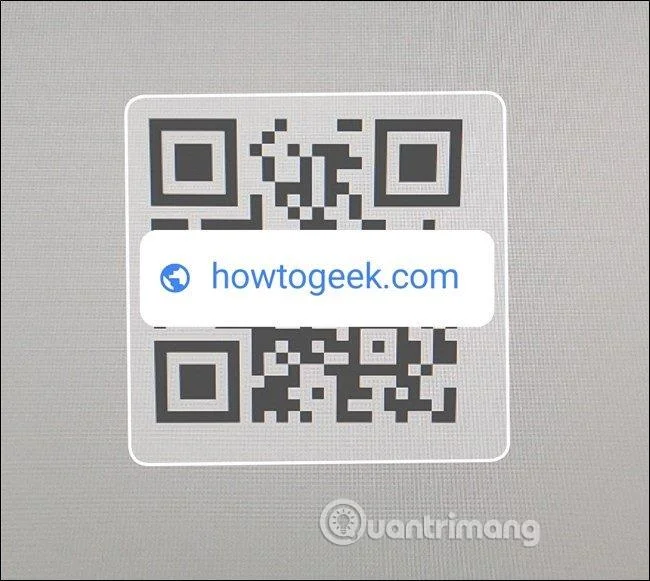
콘텐츠를 읽으려면 스와이프하여 전환하고 카메라를 QR 코드로 향하기만 하면 됩니다. 몇 초 후에 이 코드에 포함된 정보가 표시됩니다. 이를 터치하여 확인하세요.
2. Google Lens 애플리케이션을 사용하세요
많은 사람들은 어시스턴트에서 Google Lens를 사용하는 것보다 QR 코드를 스캔하기 위해 Google Lens 앱을 설치하는 것이 더 쉽다고 생각합니다. Google Lens 애플리케이션으로 QR 코드를 스캔하는 방법을 살펴보겠습니다.
먼저, 아직 휴대전화에 Google 렌즈가 없다면 Google 렌즈를 설치하세요.
설치 후 위와 유사한 사진 촬영 및 동영상 녹화 권한을 허용해주셔야 합니다. 여기에서는 QR 코드를 읽으려면 스캔하기만 하면 됩니다.
이제 QR 코드를 읽어야 할 때 Lens를 열고 코드를 스캔하면 됩니다.
당신의 성공을 기원합니다!