최근 Google의 Android 키보드가 대대적인 점검을 거쳤습니다. 이제 Gboard라고 불리며 현재 Android 에서 가장 기능이 풍부한 키보드 중 하나입니다 .
많은 Android 휴대전화에 사전 설치되어 제공되므로 이미 사용해 보셨을 가능성이 높습니다. Gboard에는 흥미로운 것들이 많이 포함되어 있습니다. 키보드에서 바로 Google을 검색하고, GIF를 검색하고 보내는 등 최신 스마트폰 키보드에서 기대할 수 있는 모든 작업을 수행할 수 있습니다.
아직 Gboard를 사용하고 있지 않다면 Android 키보드 앱을 다운로드(또는 업데이트)하여 전환하고 탐색을 시작하세요!
Android용 Gboard를 다운로드하세요 (무료).
Gboard가 Android에서 할 수 있는 10가지 작업
- 1. 키보드에서 바로 Google을 검색하세요.
- 2. GIF와 이모티콘
- 3. 트랙패드 모드
- 4. 대체 키보드에 대한 빠른 액세스
- 5. 키보드에서 바로 번역하세요
- 6. 나만의 텍스트 확장 단축키 만들기
- 7. 한손 모드
- 8. 테마 변경
- 9. 자동 제안 제거
- 10. 그 밖의 모든 것
1. 키보드에서 바로 Google을 검색하세요.
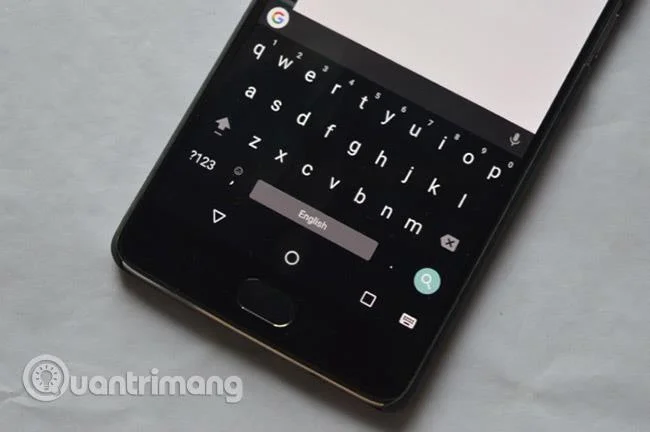
Gboard 앱을 설정하고 나면 키보드 왼쪽 상단의 추천 항목 옆에 Google 버튼이 표시됩니다. 그것을 탭하면 키보드 바로 위에 Google 검색 창이 나타납니다.
회사 이름, 레스토랑, 노래, 다른 나라의 시간 등을 검색하면 키보드에서 바로 결과를 볼 수 있습니다. 결과 아래의 공유 버튼을 클릭하면 현재 대화에 링크가 붙여넣어집니다. 간단한 일이지만 시간이 많이 절약됩니다.
2. GIF와 이모티콘
Gboard를 매우 흥미롭게 만드는 것 중 하나는 거대한 GIF 및 Emoji 데이터베이스를 검색할 수 있는 기능입니다. 검색, 선택, 전송합니다. 이 작업을 수행하기 위해 더 이상 다른 앱으로 이동할 필요가 없습니다.
iPhone 및 Android에서 Google Gboard 키보드를 사용하여 GIF 이미지를 만드는 방법 문서를 참조하세요 .
3. 트랙패드 모드
텍스트를 선택하는 것은 터치스크린에서 큰 문제입니다. 커서를 정확하게 제어할 수는 없습니다. Gboard에는 최소한 텍스트 상자에서는 이 작업을 더 쉽게 해주는 기능이 있습니다. 스페이스바를 왼쪽이나 오른쪽으로 스와이프하면 커서를 이동할 수 있습니다.
삭제 버튼을 눌러 글자를 하나씩 제거하는 대신 여러 단어를 한 번에 쉽게 삭제할 수도 있습니다. 백스페이스 버튼을 누르고 왼쪽으로 슬라이드하면 됩니다. 텍스트가 강조 표시되고 손가락을 움직이면 모든 작업이 완료됩니다.
4. 대체 키보드에 대한 빠른 액세스

느낌표나 물음표 등 일반적으로 사용되는 구두점을 입력하려면 일반적으로 ?123 버튼을 사용하여 숫자 키패드로 전환합니다. Gboard에서는 마침표 버튼을 길게 누르기만 하면 이러한 구두점과 괄호 단축키 등에 액세스할 수 있습니다.
5. 키보드에서 바로 번역하세요
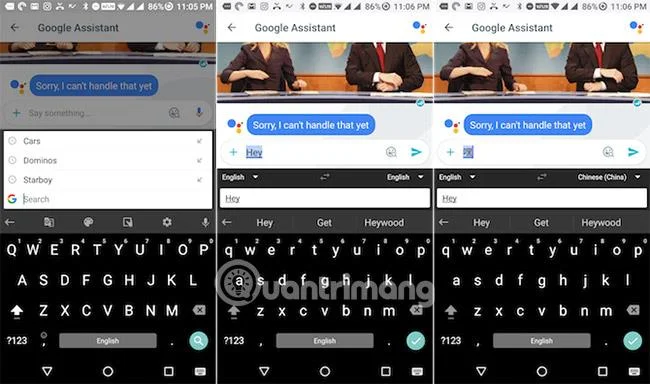
이제 Gboard가 Google 번역 과 통합되었습니다 . 두 언어 간의 단어와 문장을 번역할 수 있습니다. 선택할 수 있는 언어는 90개 이상입니다. 텍스트를 작성한 후 G 아이콘을 탭 하고 번역을 선택하세요. 그런 다음 상단 상자에서 번역하려는 언어를 선택하세요.
6. 나만의 텍스트 확장 단축키 만들기
통신 관련 업무를 위해 안드로이드 폰을 사용하는 경우, 동일한 내용을 여러 번 입력할 수 있습니다. Gboard에서 이러한 문구에 대한 나만의 텍스트 확장 단축키를 만들면 많은 시간을 절약할 수 있습니다.
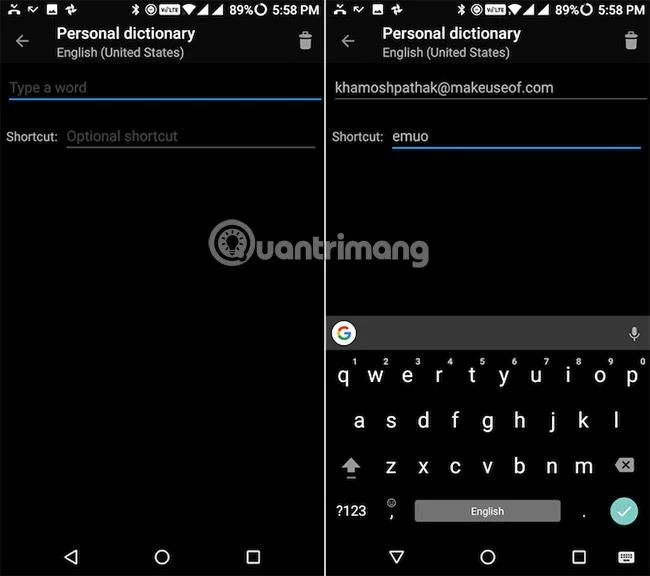
설정 > 언어 및 입력 > Gboard 로 이동 하고 개인 사전을 선택하여 문구와 해당 단축키를 추가하세요.
7. 한손 모드
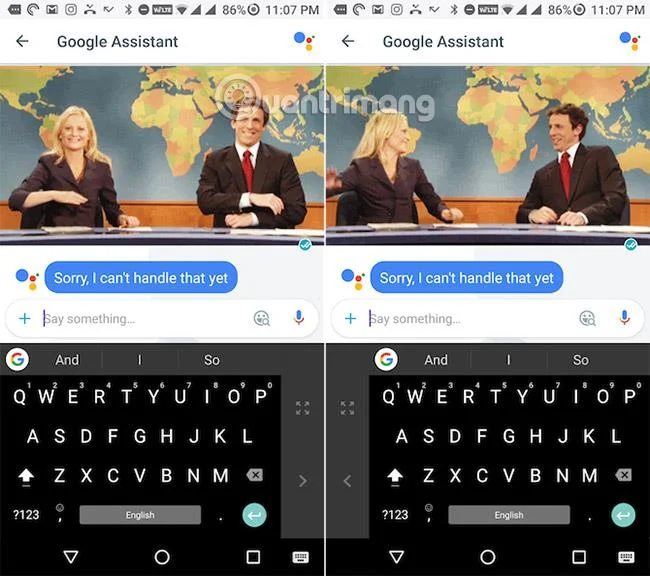
한 손으로 텍스트를 입력하려고 할 때 화면의 다른 위치에 액세스하는 데 문제가 있는 경우 한 손 모드로 전환하는 것이 좋습니다. G 아이콘을 클릭한 다음 한 손 모드 버튼을 선택합니다 . 이제 Gboard가 왼쪽이나 오른쪽에 도킹됩니다. 반대편으로 전환하려면 화살표 버튼을 탭하세요.
8. 테마 변경
Gboard의 가장 좋은 점 중 하나는 맞춤설정이 가능하다는 것입니다. 테마에 대한 전체 앱 스토어를 찾을 수는 없지만 Gboard의 테마 선택은 상당히 좋습니다. 원하는 경우 키 테두리를 활성화할 수도 있습니다.
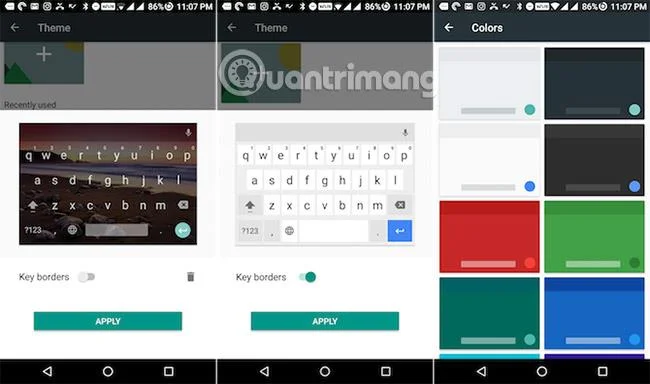
G 버튼을 탭한 다음 테마 버튼(페인트 팔레트 모양)을 선택한 다음 원하는 테마를 선택하세요.
키보드 게임을 완전히 새로운 수준으로 끌어올릴 수 있는 방법이 있습니다. Gboard를 사용하면 어떤 이미지든 키보드 배경으로 사용할 수 있습니다. 유용한 풍경 사진 컬렉션을 제공하며, 자신의 사진을 가져올 수도 있습니다.
9. 자동 제안 제거

때로는 문자를 입력하기 전에도 키보드가 단어를 제안하는 데 꽤 익숙합니다. 그러나 때로는 상황이 원하는 대로 진행되지 않을 수도 있으며 Gboard에서 특정 단어를 다시 제안하는 것을 원하지 않을 수도 있습니다. 이 경우 추천 단어를 길게 터치한 후 삭제 아이콘 방향으로 위로 드래그하세요.
10. 그 밖의 모든 것

멋진 새 기능을 모두 갖춘 Gboard는 여전히 견고하고 안정적인 키보드입니다. 이 앱에는 지난 몇 년 동안 다른 키보드 앱이 축적한 모든 기능이 포함되어 있습니다.
- 제스처 입력 - 찾고 있는 단어 입력이 끝날 때까지 키보드 위에서 손가락을 한 글자씩 슬라이드하기만 하면 Google에서 입력하려는 내용을 찾아줍니다.
- 음성 입력 - Google의 텍스트 음성 변환 엔진이 최고 중 하나라는 것은 놀라운 일이 아닙니다. 그리고 음성으로 긴 텍스트를 입력하는 것은 시간을 절약하는 좋은 방법입니다. Gboard에서는 오른쪽 상단 추천 항목 옆에 마이크 아이콘이 표시됩니다. 음성 입력이 더 이상 전체 키보드를 차지하지 않습니다. 입력을 중지하려면 키보드의 아무 곳이나 클릭하세요.
- 스페이스바를 두 번 탭하세요. 이는 여전히 매우 유용한 또 다른 오래된 트릭입니다. 마침표를 삽입하려면 스페이스바를 두 번 누르기만 하면 됩니다.
- 대문자 사용 단축키 - 단어를 선택하고 Shift 키 를 누르면 다양한 옵션이 순환됩니다. 전체 단어를 대문자로 사용하거나, 문자를 대문자로 사용하지 않거나, 첫 문자만 대문자로 사용합니다.
Gboard를 사용하여 Google을 검색하고 링크를 공유하시나요? 아니면 GIF를 공유하는 데 사용하시나요? 어떻게 맞춤설정하셨나요? 아래 댓글 섹션에서 우리와 공유해 주세요!
더보기: