현재 Android 기기에는 매우 간단한 단계를 통해 WiFi 비밀번호 공유 기능이 탑재되어 있어 휴대폰, 태블릿, 노트북에서 액세스하려는 사람들에게 비밀번호를 빠르게 보낼 수 있습니다. Android에서 Wi-Fi를 공유하려면 블루투스를 통해 Wi-Fi 공유 기능을 사용 하거나 QR 코드를 통해 Wi-Fi를 공유할 수 있습니다. WiFi 비밀번호를 잊어버린 경우를 대비해 WiFi에 액세스할 수 있는 비밀번호를 받게 됩니다 . 아래 기사에서는 Android에서 WiFi를 공유하는 방법을 안내합니다.
1. Android에서 QR 코드를 사용하여 WiFi를 공유하는 방법
1 단계:
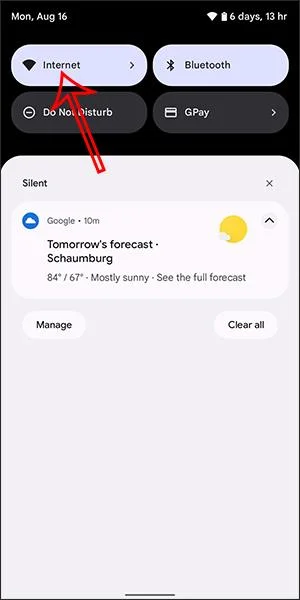
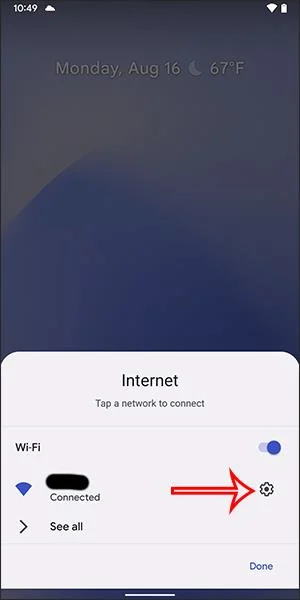
Android 인터페이스에서 아래로 스와이프하고 인터넷을 클릭하여 맞춤설정하세요. 다음으로, 연결하고 공유하려는 Wi-Fi를 검색하세요 . WiFi 네트워크에 성공적으로 연결되면 기어 아이콘을 클릭합니다 .
2 단계:
이제 WiFi 연결 설정 인터페이스가 표시됩니다. 공유를 클릭하여 다른 사람들과 WiFi를 공유합니다. 그 직후, 장치는 장치에 따라 장치 잠금 해제 코드, 지문 또는 얼굴을 통해 보안을 확인하라는 메시지를 표시합니다 .
그런 다음 다른 사람들이 WiFi를 스캔할 수 있도록 QR 코드를 표시하세요 . 그 옆에는 필요한 경우 수동으로 입력할 WiFi 이름과 비밀번호가 있습니다.
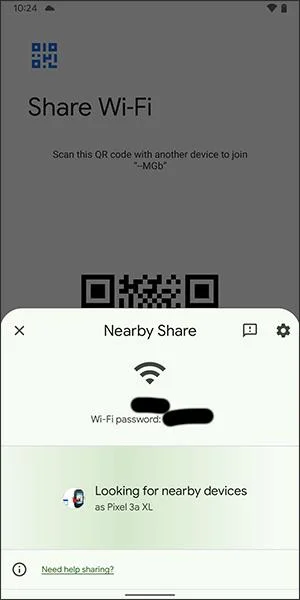
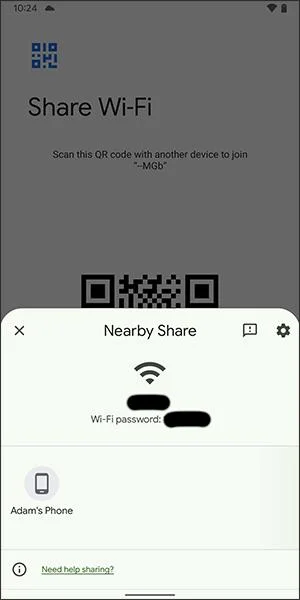
또한 사용자는 Nearby Share를 클릭하여 주변 장치와 WiFi를 공유할 수도 있습니다. 이때 Wi-Fi를 공유하는 휴대폰은 비밀번호를 수신하거나 Wi-Fi에 직접 접속하게 됩니다.
2. Android에서 Bluetooth를 통해 Wi-Fi를 공유하는 방법
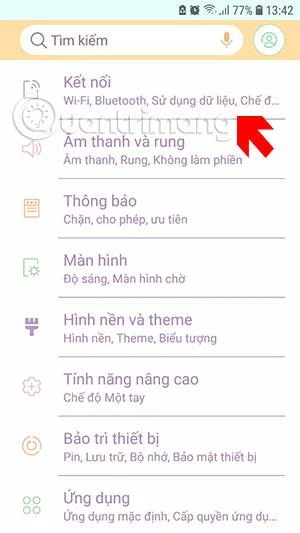
1단계: 먼저 설정 메뉴 로 이동하여 연결을 선택 합니다 . 그런 다음 블루투스를 켜고 Wi-Fi를 공유하려는 휴대폰과 페어링하세요. 또한 하단의 인터넷 연결 공유 옵션을 클릭하세요 .
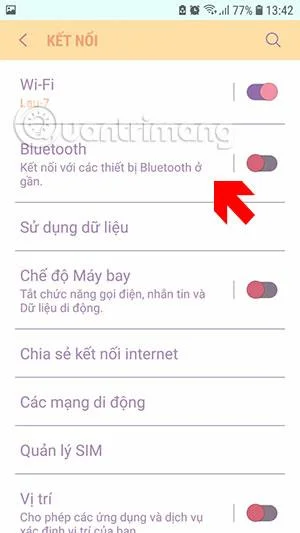
2단계: 인터넷 연결 공유 메뉴 에서 블루투스 인터넷 연결 메뉴 에 접속 해 이 옵션을 켭니다.
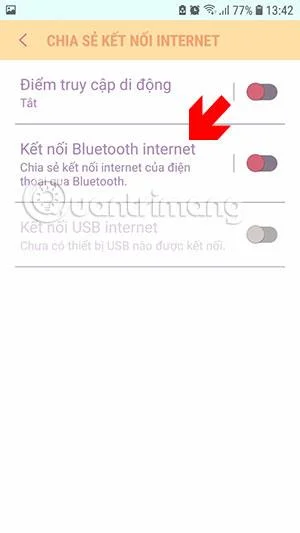
다음으로 하단에 이전에 페어링된 블루투스 장치가 표시됩니다.
이제 공유를 받으려는 휴대폰에서 블루투스 메뉴로 이동하여 페어링된 장치를 선택합니다. 여기서는 삼성 휴대폰에서 iPhone으로 공유합니다. Connected 라는 메시지가 보이면 성공한 것입니다.
그런 다음 Wi-Fi 공유 장치에 블루투스를 연결하기만 하면 인터넷에 접속할 수 있습니다. iPhone의 시그널 타워 근처에 Wi-Fi 아이콘이 없고 대신 블루투스 페어링 아이콘이 있는 것을 볼 수 있습니다.


일부 다른 Android 휴대전화 모델에서는 이 테더링 옵션이 네트워크 및 인터넷 메뉴 의 핫스팟 및 테더링 옵션 으로 대체된 것을 볼 수 있습니다 . 그것을 클릭하면 Bluetooth를 통해 인터넷 연결 공유 옵션이 표시됩니다 . 블루투스를 통해 Wi-Fi를 공유하려면 이 기능을 켜세요.
QR 코드를 통해 Wi-Fi 네트워크에 연결하는 방법
누군가 이 방법을 통해 Wi-Fi 비밀번호를 공유하는 경우 이 네트워크에 연결하는 것은 매우 간단합니다.
- 카메라 앱 을 엽니다 .
- 휴대폰의 QR 코드를 스캔 하고 코드를 생성하세요.
- 코드를 스캔하면 휴대폰에 알림이 전송됩니다.
- 연결하려면 클릭하세요.
장치가 QR 코드를 스캔할 수 없는 경우 제공된 비밀번호를 입력하세요.