Введение
Если вы используете Microsoft Edge на общем компьютере с Windows 10 и хотите сохранить конфиденциальность своей истории просмотров, вы можете настроить Edge всегда запускать в режиме InPrivate. Это поможет защитить вашу личную информацию и оставить меньше следов в интернете.
Что такое режим InPrivate?
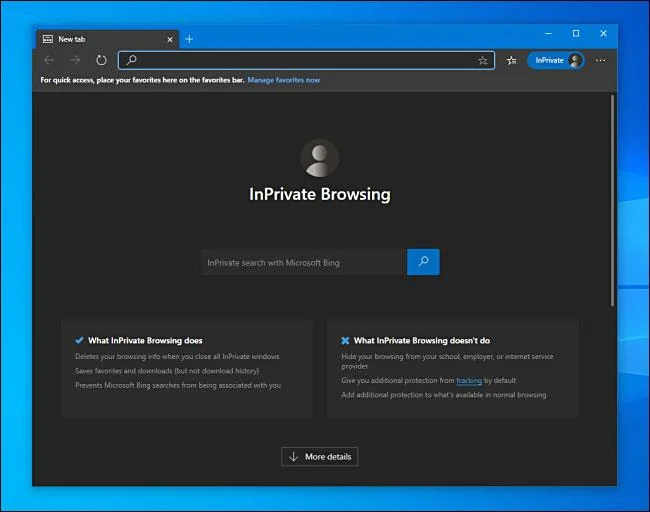
InPrivate — это режим частного просмотра в Microsoft Edge. При использовании этого режима:
| Функция | Описание |
|---|---|
| Удаление истории просмотров | Локальная история удаляется при закрытии всех окон браузера. |
| Сохранение данных | Закладки и загруженные файлы сохраняются, если вы их не удалите вручную. |
| Привязка запросов | Запросы в Bing не привязываются к вашей учетной записи Microsoft. |
Однако стоит учитывать, что InPrivate не предотвращает отслеживание вашей активности в интерннете со стороны веб-сайтов, провайдеров или организаций на вашем сетевом устройстве, таких как школы и офисы.
Как всегда запускать Microsoft Edge в режиме InPrivate в Windows 10
- Найдите ярлык Microsoft Edge, который вы используете для запуска. Планируйте изменение его свойств.
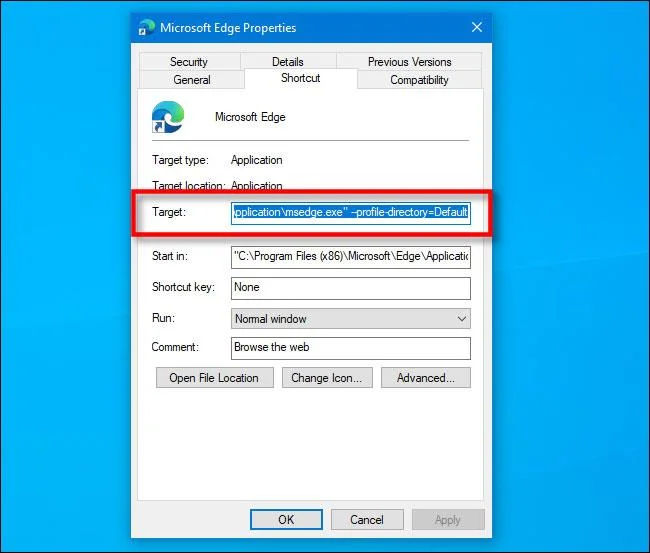
- Правой кнопкой мыши кликните на значок в меню «Пуск», на рабочем столе или на панели задач. Выберите «Свойства».
- Закладка "Ярлык" отображает путь к приложению в текстовом поле «Цель». Например:
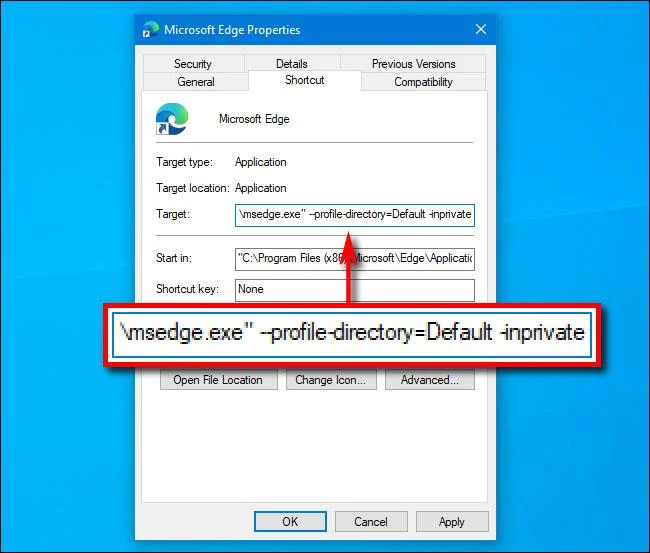
- Добавьте -inprivate в конец пути в поле «Цель». Нажмите пробел перед записью.
- Нажмите ОК для сохранения изменений. При появлении предупреждения нажмите ОК снова.
Запуск Edge в режиме InPrivate
Теперь, используя измененный ярлык, вы сможете запускать Microsoft Edge в режиме InPrivate автоматически.
Как удалить режим InPrivate
Чтобы вернуться к обычному режиму, просто удалите параметр -inprivate из поля «Цель» или создайте новый ярлык.
В качестве дальнейшего шага вы можете рассмотреть возможность настройки учетной записи Windows 10 для разных пользователей на компьютере. Это уменьшит беспокойство о конфиденциальности и упростит управление системой.