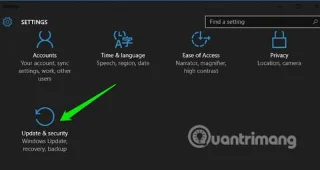
Магазин Microsoft в Windows 10 предлагает множество приложений, игр, музыки, фильмов и книг, которые пользователи могут просматривать, покупать или бесплатно загружать с помощью учетной записи Microsoft на компьютерах и устройствах с Windows 10.
Если у вас возникли проблемы с установкой или обновлением приложения «Магазин» в Windows 10, это может быть связано с проблемой с кешем магазина. В этой статье показано, как удалить и сбросить кеш Microsoft Store для вашей учетной записи в Windows 10.
Содержание
1. Очистите кеш Магазина для приложений по умолчанию.
Шаг 1. Нажмите Win + R для открытия диалога «Выполнить».
Шаг 2. Введите WSReset.exe и нажмите «ОК».
Примечание. Инструмент WSReset сбрасывает настройки Магазина Windows без изменения настроек учетной записи и удаления установленных приложений.
Шаг 3. Командная строка откроется без уведомления. Через 30 секунд командная строка автоматически закроется и откроется Microsoft Store.
2. Очистите кеш Магазина для сторонних приложений.
Примечание. Для выполнения этой части вам необходимо войти в систему как администратор.
Шаг 4. Откройте командную строку.
Шаг 5. Введите команду, чтобы получить SID пользователя для каждой учетной записи компьютера:
| Команда | Описание |
|---|---|
| whoami /user | SID текущего пользователя |
| wmic useraccount get name,sid | SID всех учетных записей |
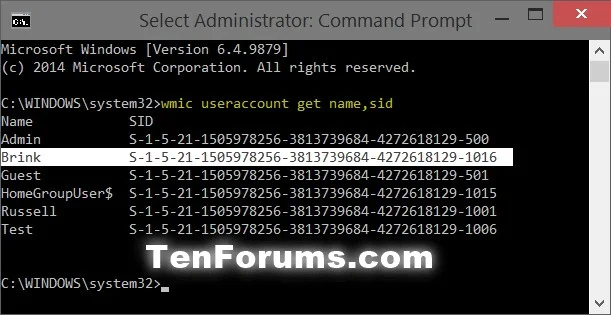
Шаг 6. Нажмите Win + R, введите regedit и нажмите «ОК».
Шаг 7. Нажмите «Да», если увидите сообщение UAC.
Шаг 8. Перейдите в следующее расположение в редакторе реестра:
HKEY_LOCAL_MACHINE\SOFTWARE\Microsoft\Windows\CurrentVersion\Appx\AppxAllUserStore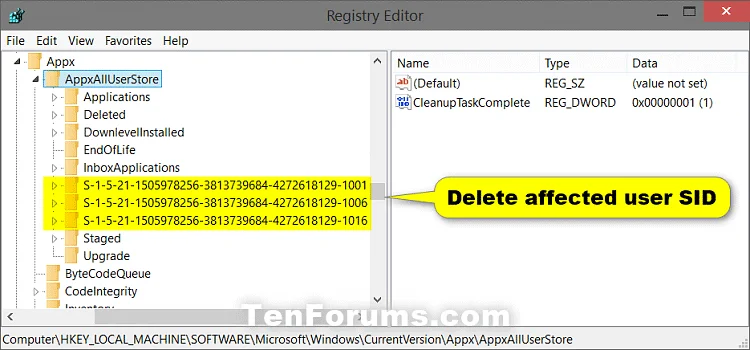
Шаг 9. Щелкните правой кнопкой мыши на ключе SID, нажмите «Удалить» и подтвердите.
Шаг 10. Закройте редактор реестра и командную строку.
Шаг 11. Перезагрузите компьютер, чтобы применить изменения.
Примечания
Примечание. Убедитесь, что у вас установлен правильный часовой пояс, дата и время, чтобы избежать проблем с синхронизацией Магазина. Также рекомендуется запустить Службу хранилища и настроить автоматические обновления Магазина.
Желаю вам успехов!