MSConfig (также известная как «Конфигурация системы») — это полезная утилита для устранения неполадок, включенная в состав Windows с 1998 года. Она помогает перенастроить процесс запуска операционной системы, изменять параметры загрузки и отключать или включать службы. Это позволяет предотвратить запуск конфликтующих программ или служб.
Вот 8 различных способов открыть MSConfig в Windows 11.
Методы открытия MSConfig
- Открыть MSConfig с помощью «Выполнить»
- Откройте меню WinX, нажав комбинацию клавиш Win+X.
- Выберите «Выполнить» в меню.
- Введите msconfig в текстовое поле.
- Нажмите «ОК».
- Открыть MSConfig с помощью инструмента поиска Windows
- Щелкните значок лупы на панели задач.
- Введите MSConfig в поле поиска.
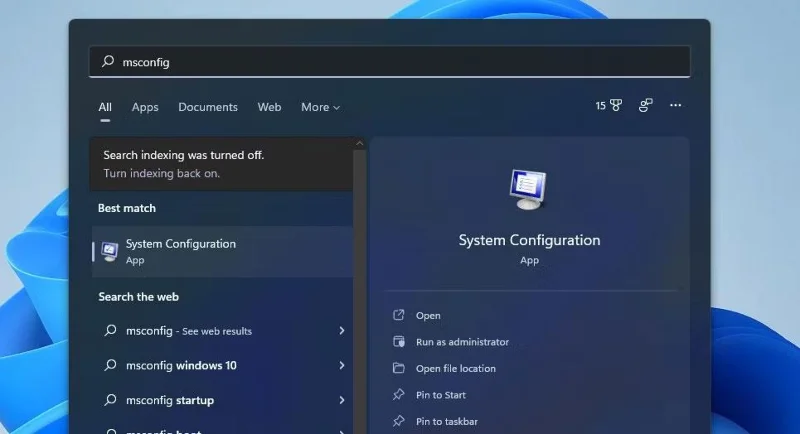
- Нажмите «Конфигурация системы» для открытия.
- Открыть MSConfig с помощью терминала Windows
- Правой кнопкой мыши на «Пуск» выберите «Терминал Windows (Администратор)».
- Подтвердите UAC, выбрав «Да».
- Введите msconfig и нажмите Enter.
- Открыть MSConfig с помощью проводника
- Нажмите Win + E для открытия проводника.
- Введите msconfig в строке пути или перейдите в C:\Windows\System32.
- Открыть MSConfig с помощью диспетчера задач
- Откройте диспетчер задач (правой кнопкой на «Пуск»).
- Перейдите в меню «Файл» и выберите «Создать новую задачу».
- Введите msconfig и нажмите OK.
- Открыть MSConfig с помощью Кортаны
- Нажмите на значок Кортаны.
- Введите Открыть MSConfig.
- Нажмите Enter.
- Создать ярлык MSConfig на рабочем столе
- Правой кнопкой мыши на рабочем столе выберите Создать > Ярлык.
- Введите msconfig.
- Нажмите Готово.
- Настроить горячую клавишу для MSConfig
- Создайте ярлык для MSConfig, как описано в предыдущем пункте.
- Правой кнопкой мыши на ярлыке выберите Свойства.
- Установите комбинацию клавиш Ctrl + Alt + M.
Теперь вы знаете, как открыть MSConfig несколькими способами. Эти методы помогут вам быстрее решать проблемы и оптимизировать работу вашей системы!