
Быстрый просмотр — одна из функций, которая нравится многим пользователям OS X. Все операции, такие как просмотр файлов изображений и файлов данных PDF, нам нужно использовать только с помощью клавиши пробела. Все содержимое файла будет отображено немедленно без необходимости использования каких-либо других вспомогательных приложений.
Теперь пользователи Windows также могут воспользоваться функцией быстрого просмотра благодаря бесплатному инструменту Seer за довольно небольшую сумму. В этой статье LuckyTemplates расскажет вам, как установить и использовать Seer для быстрого просмотра в Windows.
Шаг 1:
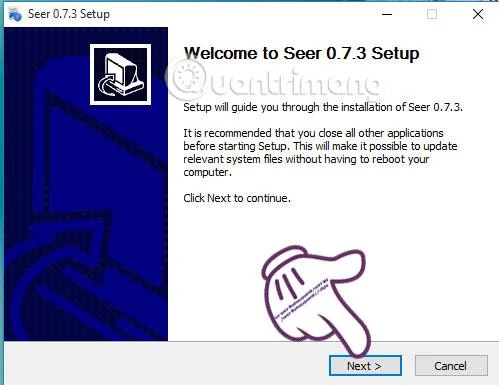
Прежде всего, вам необходимо установить инструмент Seer на свой компьютер, используя следующую ссылку . Установка чрезвычайно проста: просто нажмите «Далее», чтобы завершить процесс.
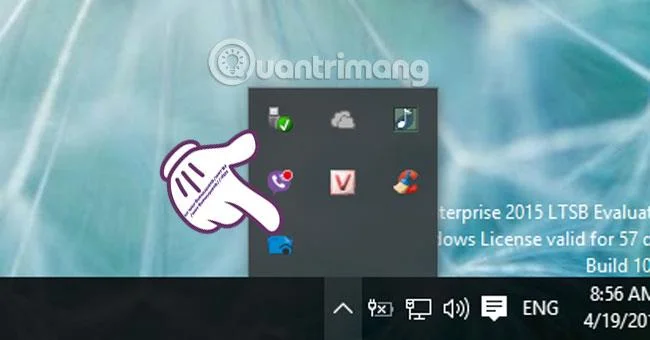
После успешной установки на компьютер значок инструмента появится на панели задач.
Шаг 2:
Использовать инструмент Seer относительно просто и не слишком сложно.
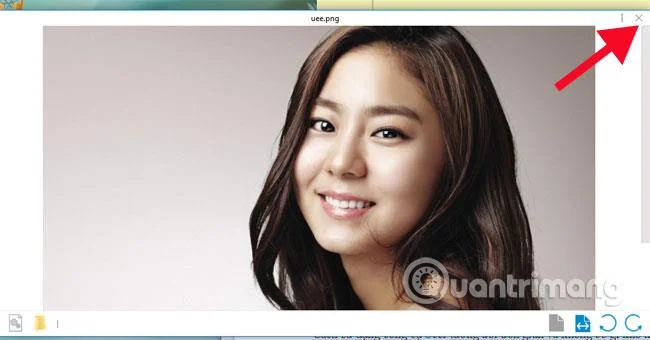
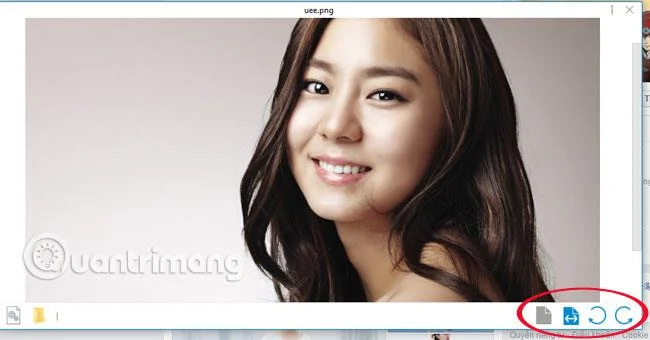
Для просмотра изображения кликаем по файлу и нажимаем клавишу «Пробел» . Сразу после этого появится окно Seer.

Шаг 3:
Чтобы закрыть окно, щелкните значок X вверху изображения.
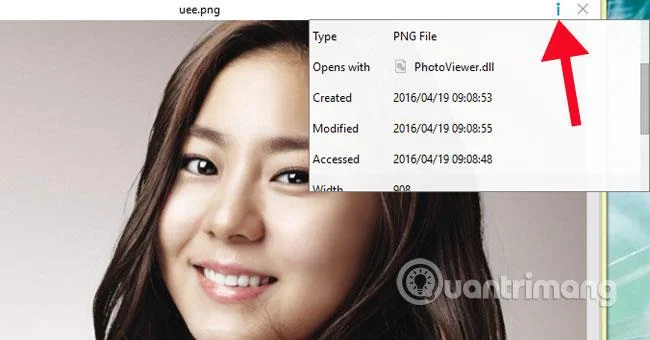
Чтобы просмотреть информацию об изображении, щелкните значок буквы i .
Поверните фотографию под разными углами или увеличьте масштаб.
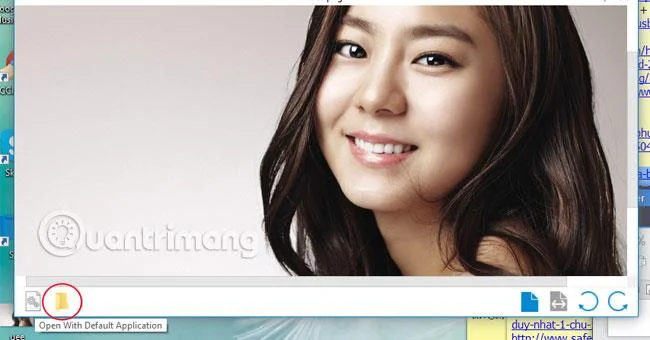
Или получите доступ к местоположению файла с помощью значка проводника .
Шаг 4:
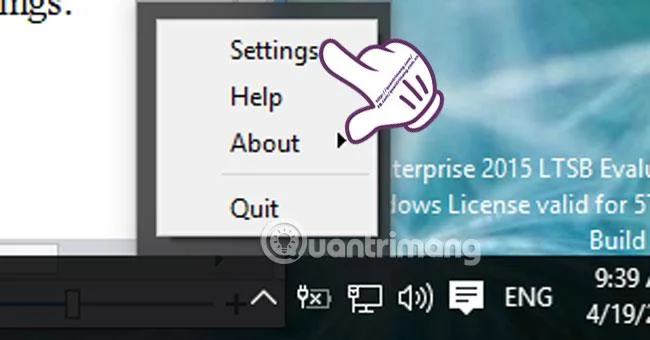
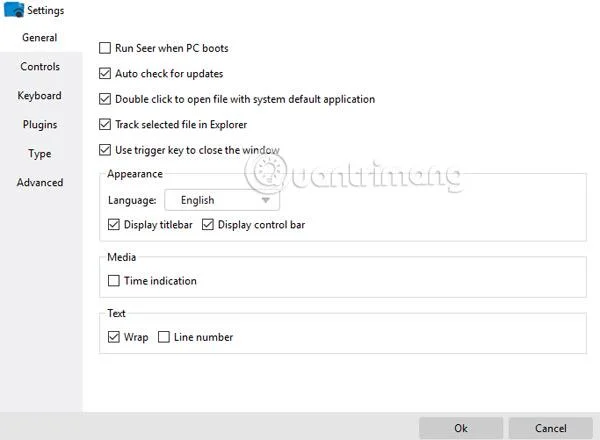
Мы также можем изменить настройки параметров в инструменте Seer, щелкнув правой кнопкой мыши значок программного обеспечения на панели задач и выбрав «Настройки» .
Шаг 5:
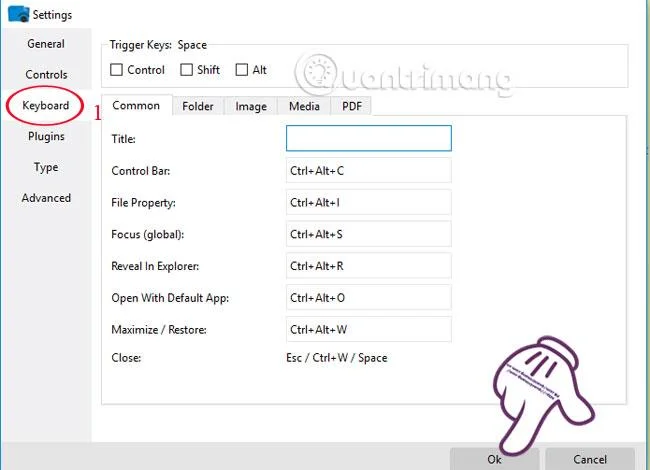
Чтобы настроить сочетания клавиш для более быстрых операций, мы нажимаем «Клавиатура» и можем изменить их по желанию. В нем вы также можете настроить операции клавиатуры для папок, изображений, мультимедиа, PDF.
Шаг 6:
Кроме того, мы также можем узнать о многих других настройках Seer, в том числе:
- Общие : общие настройки Seer.
- Управление : настройки управления.
- Плагины : установка расширений.
- Тип : поддерживаемый формат файла Seer.
- Дополнительно : расширенные параметры.
Таким образом, вы можете воспользоваться привлекательной функцией быстрого просмотра прямо в Windows благодаря простому инструменту Seer.
Для получения дополнительной информации обратитесь к следующим статьям:
Надеюсь, приведенная выше статья окажется для вас полезной!


