
Вы хотите ввести длинное тире «—», называемое длинным тире на ПК с Windows или Mac, но вообще не можете найти его на клавиатуре, так что же делать? Давайте узнаем прямо ниже.
Что такое эм-тире?
Длинное тире (-) — это особый тип тире, более длинный, чем обычное тире (-), и в основном используется для замены запятых, двоеточий или круглых скобок в зависимости от контекста. Длинные тире помогут разговору или тексту стать более яркими в зависимости от контекста, сохраняя при этом последовательность предложения.
Происхождение имени «ты» также относительно сложно. Оно происходит от термина, используемого в физической печати, где «em» — это, по сути, максимальная высота, которую может иметь отдельная буква в шрифте в ее текущем размере.
Как набрать длинное тире в Windows
В Windows 10 и 11 существует несколько разных способов ввода длинного тире. Вот два самых простых способа:
- Alt + 0151 : используя клавиатуру со специальной цифровой панелью, убедитесь, что Num Lock включен. Затем, удерживая клавишу Alt, быстро наберите цифры 0151 на цифровой клавиатуре. Когда вы отпустите клавишу Alt, появится длинное тире.
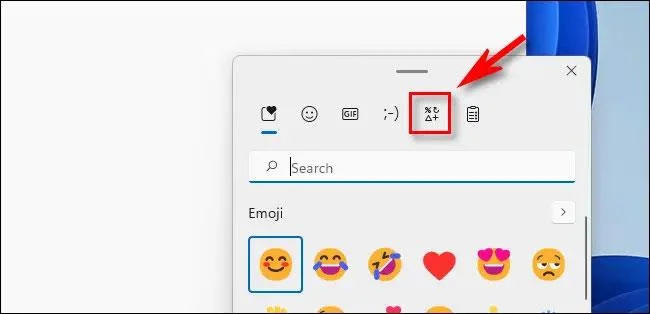
- Использование меню Emoji : сначала откройте меню Emoji, нажав Windows + Точка («.») на клавиатуре. Когда появится всплывающее меню, нажмите кнопку со значком, который выглядит как заглавная буква в Windows 10 и четыре маленьких волнистых символа в Windows 11. В меню Emoji прокрутите вниз и выберите из списка длинное тире.
Как набрать em тире на Mac
Вводить длинные тире на Mac тоже очень просто. На текстовом поле достаточно нажать на клавиатуре комбинацию клавиш Shift+Option+минус («-»). Сразу появится длинное тире.
Надеюсь, эта статья будет вам полезна.


