
Виртуальная машина Windows позволяет запускать множество приложений и программного обеспечения Windows. Однако если приложение, которое вы хотите запустить, требует полной мощности Mac, то недостаток мощности виртуальной машины приведет к серьезным ошибкам. В этом случае вы можете использовать Ассистент Boot Camp. Boot Camp Assistant — это утилита, интегрированная Apple на Mac, позволяющая пользователям выполнять двойную загрузку Mac с Windows.
1. Используйте винодельню Wineskin
Wineskin — это инструмент, который поддерживает запуск программного обеспечения Windows на macOS . Все, что делает Wineskin, — это создает оболочку приложения Windows, которое вы хотите запустить, а затем запускает его на Mac.
Wineskin — это совершенно бесплатный инструмент , который позволяет создавать оболочки для любого приложения, которое вы хотите запустить на Mac.
Сначала загрузите Wineskin на свой компьютер и установите.
Загрузите Wineskin на свое устройство и установите его здесь.
После загрузки инструмента выполните следующие действия, чтобы запустить приложения Windows на Mac:
Примечание . В приведенном ниже примере LuckyTemplates использует приложение HTMLasText, которое преобразует HTML-код в обычный текстовый файл . Это приложение доступно для операционной системы Windows, скачать его можно здесь.
Сначала извлеките только что загруженный zip-файл HTMLasText, а затем запустите Wineskin Winery. При первом запуске Wineskin список инструментов установки и версий оболочек будет пуст.
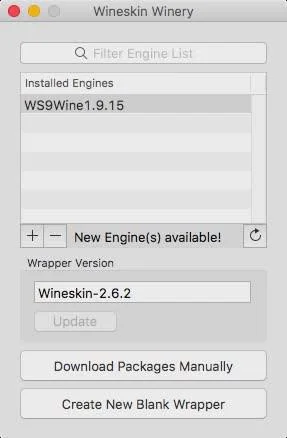
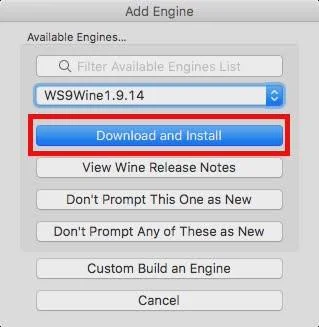
Затем нажмите значок + , затем выберите последнюю доступную версию инструмента, в примере ниже — WS9Wine1.9.14 , затем нажмите «Загрузить и установить».
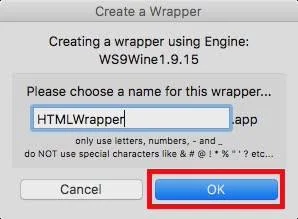
Нажмите «Создать новую пустую оболочку» , затем введите имя оболочки. В приведенном ниже примере LuckyTemplates использует имя HTMLWrapper. Затем нажмите ОК.
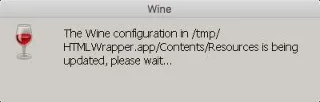
Wineskin начнет процесс создания пустой оболочки. Если появится сообщение об установке дополнительных пакетов , убедитесь, что вы разрешили Wineskin устанавливать эти приложения. Подождите несколько минут, после чего Wineskin сообщит вам, что оболочка создана.
Нажмите « Просмотреть оболочку в Finder ».
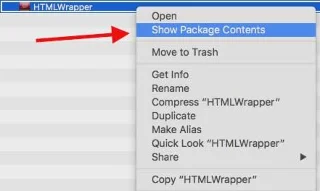
В окне Finder щелкните правой кнопкой мыши только что созданную оболочку и выберите «Показать содержимое пакета» .
Перейдите по пути к диску C => Program Files . Создайте новую папку с именем приложения, которое вы хотите запустить (в примере HTMLasText), затем скопируйте загруженный файл HTMLasText.exe и вставьте его в папку.
Теперь вернитесь в главное окно обертки (окно, в котором вы выбрали «Показать содержимое пакета»), дважды щелкните обертку. Теперь на экране появляется новое окно, здесь вы нажимаете «Дополнительно» .
В следующем окне нажмите «Обзор» и выберите файл htmlastext.exe f , который вы скопировали на диск C => Program Files => HTMLasText .
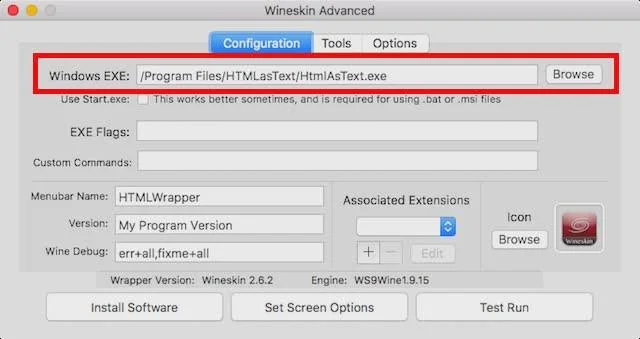
Нажмите «Тестовый запуск» , после чего приложение Windows начнет работать на Mac.
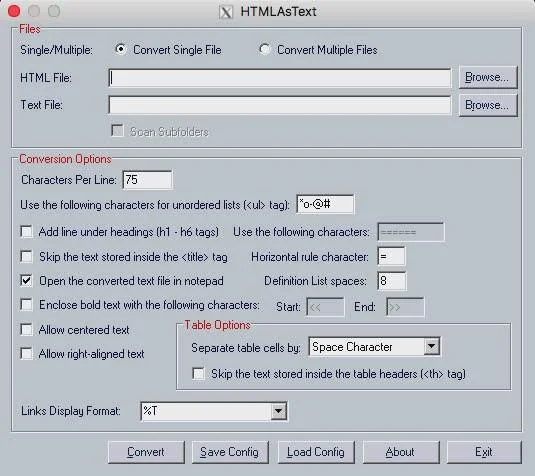
Примечание :
Если у приложения, которое вы хотите запустить, есть установщик, просто выберите этот установщик в меню «Обзор» и вместо нажатия «Тестовый запуск » нажмите «Установить программное обеспечение» .
2. Используйте Codeweavers CrossOver
По сути, CrossOver от Codeweavers также имеет встроенную оболочку, аналогичную Wineskin Winery . Однако разница в том, что CrossOver — платное приложение (стоимость около $15 950). Однако приложение позволяет пользователям использовать его бесплатно в течение 14 дней.
Загрузите Codeweavers на свой компьютер и установите здесь.
Чтобы использовать CrossOver для запуска приложений Windows на Mac, выполните следующие действия:
- После загрузки и установки CrossOver откройте приложение, затем нажмите « Установить приложение Windows ».
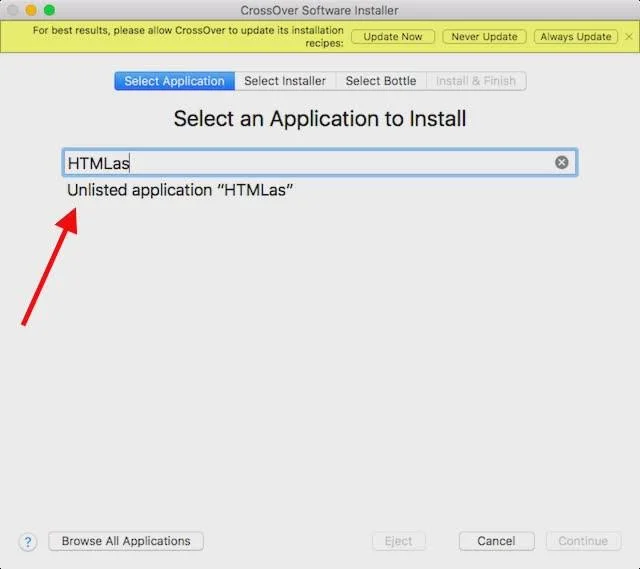
- В открывшемся окне введите имя приложения, которое вы хотите установить. Раскрывающееся меню автоматически обновится и отобразит поддерживаемые приложения, соответствующие введенному вами названию приложения. Если вы не можете найти приложение, которое хотите запустить, просто выберите «Не в списке» .
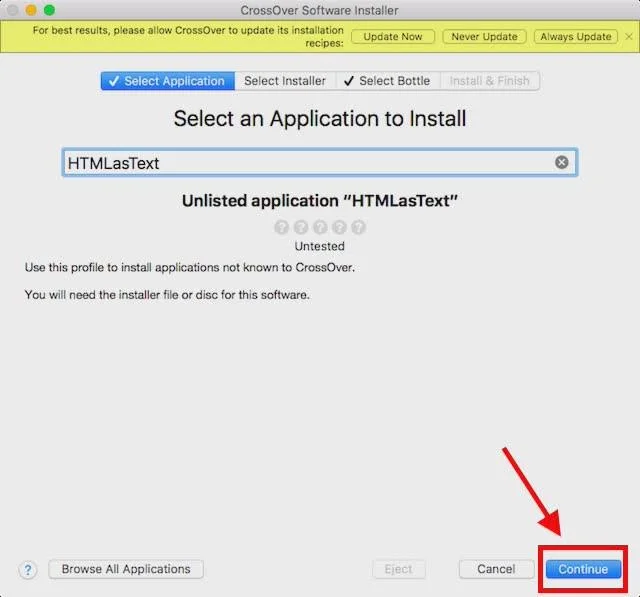
- Нажмите «Продолжить» .
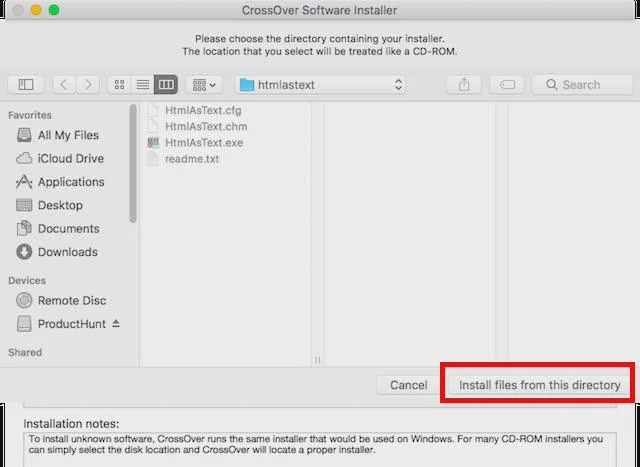
- Вам будет предложено выбрать файл или папку установщика. Нажмите «Выбрать папку установщика» , затем выберите папку, содержащую HTMLAsText , и нажмите «Установить файлы из этого каталога ».
- Нажмите «Продолжить» , а затем нажмите «Установить» .
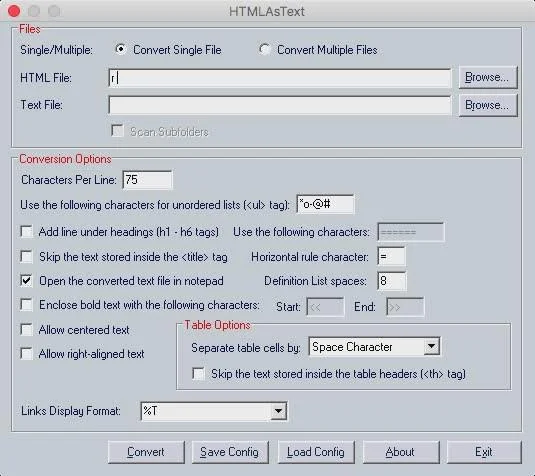
- Подождите несколько минут, пока CrossOver установит приложение, после чего оно автоматически запустится.
3. Используйте виртуальные машины
Если вышеуказанные решения недоступны, вы можете попробовать использовать виртуальную машину с установленной на ней операционной системой Windows.
Это позволит вам использовать ПК с Windows в среде macOS, и вы сможете запускать любое приложение Windows на виртуальной машине.
4. Используйте Ассистент Boot Camp для создания Windows с двойной загрузкой.
Виртуальная машина Windows позволяет запускать множество приложений и программного обеспечения Windows. Однако если приложение, которое вы хотите запустить, требует полной мощности Mac, то недостаток мощности виртуальной машины приведет к серьезным ошибкам. В этом случае вы можете использовать Boot Camp Assistant .
Boot Camp Assistant — это утилита, интегрированная Apple на Mac, позволяющая пользователям выполнять двойную загрузку Mac с Windows. По сути, обе операционные системы установлены на жестком диске вашего Mac или SSD, и вы можете выбирать, какую из них вы хотите загрузить, каждый раз, когда открываете свой Mac.
См. еще несколько статей ниже:
Удачи!


