
Подключить компьютер Mac к сети Wi-Fi чрезвычайно просто и можно сделать всего несколькими простыми нажатиями на экран. После успешного подключения при следующем использовании ваш компьютер автоматически войдет в эту сеть Wi-Fi, когда она окажется в пределах досягаемости. Это очень удобно, поскольку вам не придется заходить в систему несколько раз. Но иногда по каким-то причинам вам необходимо удалить (забыть) сеть Wi-Fi, к которой вы ранее подключались.
В этой статье вы узнаете, какие простые шаги необходимо выполнить, чтобы удалить (забыть) ранее подключенную сеть Wi-Fi на вашем Mac.
Как удалить подключенную сеть Wi-Fi с вашего Mac
Процесс забыть сеть Wi-Fi на Mac довольно прост, вам просто нужно сделать следующее:
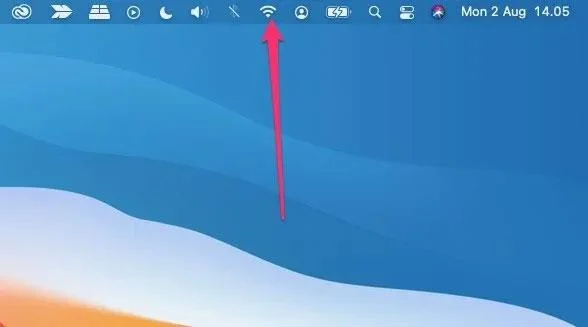
1. Перейдите на панель инструментов вашего Mac в верхней части экрана. Здесь найдите значок Wi-Fi и нажмите на него, чтобы открыть список дополнительных опций.
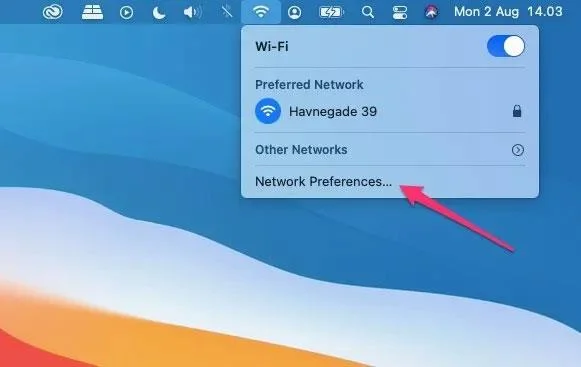
2. Найдите и нажмите « Сетевые настройки… » внизу раскрывающегося списка.
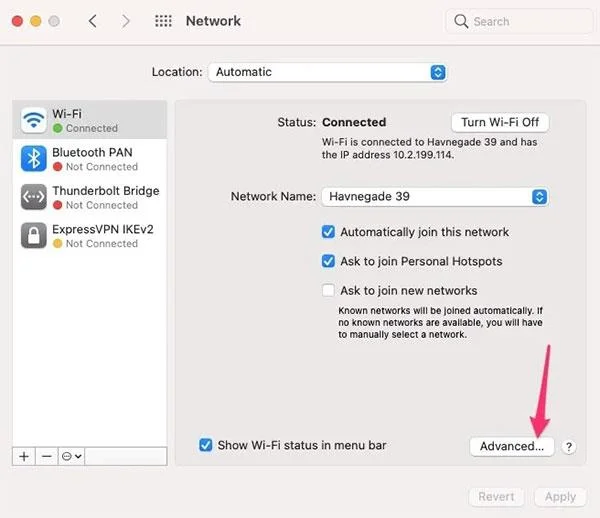
3. Когда откроется окно «Сетевые настройки», нажмите кнопку « Дополнительно… ».
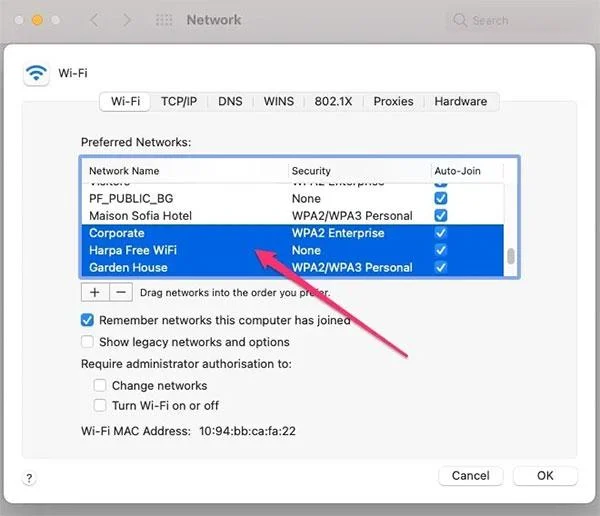
4. Система сразу покажет вам список подключенных сетей Wi-Fi. Прокрутите вниз, чтобы найти сети, которые вы хотите забыть.
5. Выбрав конкретную сеть, найдите символы «плюс» и «минус» под списком. Нажмите « - », чтобы система забыла эту сеть.
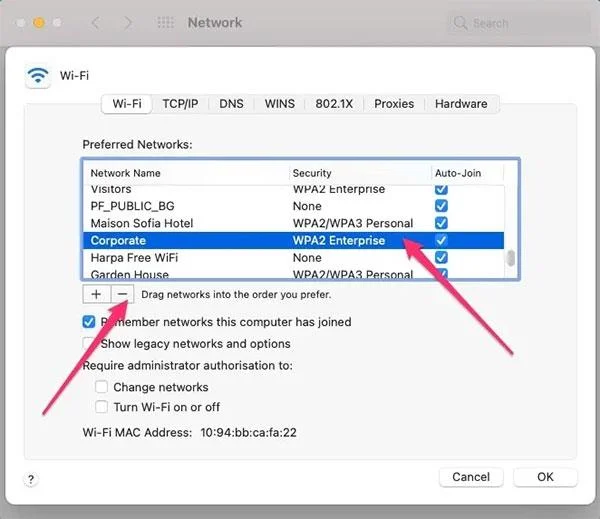
6. Повторите этот процесс для каждой сети Wi-Fi, которую хотите удалить.
Если вы хотите удалить несколько сетей одновременно, удерживайте кнопку «Command» и щелкните, чтобы выбрать каждую сеть.
Как запретить вашему Mac автоматически запоминать сети Wi-Fi
Кроме того, вы также можете настроить систему так, чтобы она не запоминала автоматически сети, к которым вы подключаетесь в будущем, выполнив следующие действия:
1. Выполните шаги с 1 по 4, описанные выше, чтобы вернуться в окно, в котором вы удалили сеть Wi-Fi.
2. Под списком запомненных сетей Wi-Fi вы найдете опцию: « Запомнить сети, к которым присоединился этот компьютер ». Пожалуйста, снимите флажок рядом с этой опцией.
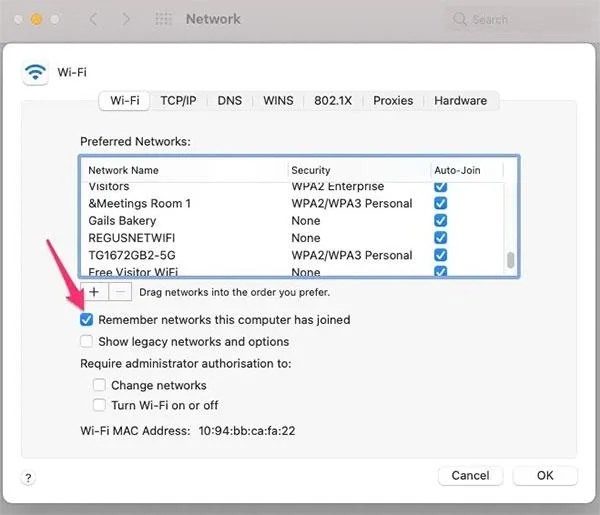
3. Нажмите « ОК ». С этого момента система больше не будет автоматически запоминать сеть Wi-Fi, в которую вы вошли.
Надеюсь, вы добьетесь успеха.


