
В операционных системах Windows вы можете безвозвратно удалить файлы, нажав и удерживая клавишу Shift. Однако этот метод недоступен на Mac. А пользователям Mac придется подождать выхода OS X 10.11 El Capitan, чтобы использовать эту функцию.
Удаление файлов в OS X никогда не было простым процессом. До самых последних версий пользователи Mac могли безвозвратно удалять файлы, удаляя файлы в корзину, а затем очищая ее.
Однако для экономии усилий вы можете окончательно удалить файлы всего за 1 шаг, как в Windows. К счастью, на El Capitan пользователи могут безвозвратно удалить файлы всего за 1 шаг.
Если у вас много файлов, которые необходимо удалить, просто выберите файлы, которые хотите удалить, затем нажмите « Меню файлов» . Обычно вы найдете опцию « Переместить в корзину» , однако, если вы нажмете и удерживаете клавишу «Option », опция изменится на «Удалить немедленно…»
В это время на экране появится диалоговое окно с просьбой подтвердить, хотите ли вы удалить файлы или нет?
Нажмите «Удалить» , чтобы подтвердить удаление.
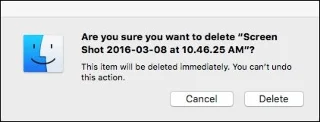
Кроме того, вы можете использовать сочетания клавиш для более быстрой работы. Выберите один или несколько файлов, которые хотите удалить, затем нажмите «Option» + «Command» + «Удалить» . В это время на экране также появится диалоговое окно подтверждения. Нажмите «Удалить» , чтобы удалить файлы навсегда.
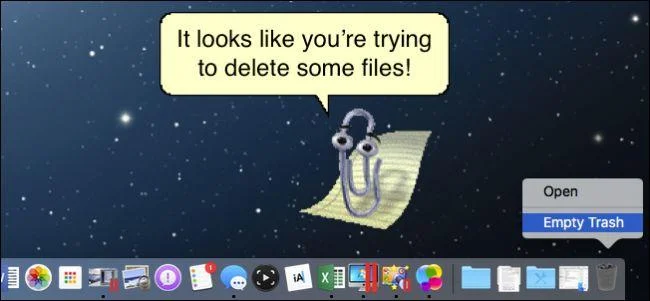
Альтернативно вы можете удалить файлы традиционным способом, перетащив файлы в корзину, а затем очистив ее.
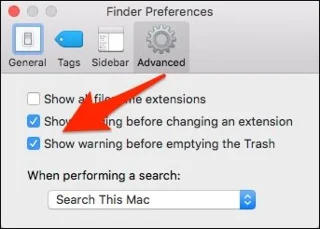
Однако, если вы хотите, чтобы процесс пошел быстрее, вы можете пропустить диалоговое окно подтверждения, щелкнув « Поиск меню» , а затем выбрав «Настройки» .
В интерфейсе настроек Finder перейдите на вкладку « Дополнительно », затем снимите флажок «Показать предупреждение перед очисткой корзины» , и все готово.
См. еще несколько статей ниже:
-
Как исправить ошибку «Wi-Fi: оборудование не установлено» в Mac OS X
Удачи!


