Die Leseliste in Google Chrome
Die Leseliste in Chrome ist eine äußerst nützliche Funktion, mit der Sie Webseiten visuell speichern können, um diese später einfach zu lesen. Dieses Feature wird durch ein Symbol in der oberen rechten Ecke des Bildschirms angezeigt, auf das Sie klicken können, um schnell auf Ihre Leseliste zuzugreifen und diese zu verwalten.
Die Leseliste wurde zunächst auf Chrome-Plattformen für iPhone, iPad und PC eingeführt. Nun ist sie auch in einer Testversion für Chrome Android verfügbar. Beachten Sie jedoch, dass dies eine nicht offizielle Funktion ist.
Hinweis zur Nutzung
Warnung: Funktionen in Chrome sind möglicherweise noch in der Entwicklung und können instabil sein. Sie könnten auch die Leistung Ihres Browsers beeinträchtigen oder ohne Vorwarnung entfernt werden.
So aktivieren Sie die „Leseliste“ in Google Chrome Android
- Öffnen Sie die Google Chrome-App auf Ihrem Android-Smartphone oder -Tablet.
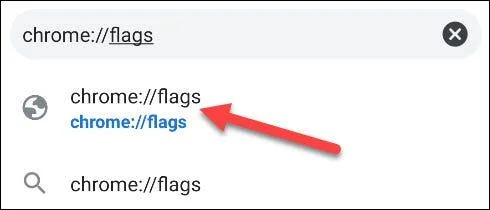
- Geben Sie „chrome://flags“ in die Adressleiste ein und drücken Sie die Eingabetaste.
- Geben Sie im Suchfeld „Leseliste“ ein.
- Klicken Sie auf den Abwärtspfeil, der neben der Flagge angezeigt wird, und wählen Sie „Aktiviert“ aus.
Chrome wird Sie auffordern, den Browser neu zu starten, um die Änderungen zu übernehmen. Klicken Sie auf die Schaltfläche „Neu starten“.
So verwenden Sie die Leseliste auf Chrome Android
Jetzt können Sie die Leseliste tatsächlich nutzen. Hier sind die Schritte, um Inhalte hinzuzufügen:
Methode 1: Hinzufügen durch Langdruck
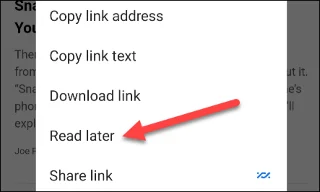
- Halten Sie einen beliebigen Link gedrückt, um das Kontextmenü zu öffnen.
- Klicken Sie auf „Später lesen“, um die Seite Ihrer Leseliste hinzuzufügen.
Methode 2: Hinzufügen direkt von der Website
- Tippen Sie auf das Dreipunkt-Menüsymbol in der oberen rechten Ecke des Bildschirms.
- Klicken Sie auf das Sternsymbol im Menü oben.
- Wählen Sie „Leseliste“, um die Seite zu speichern.
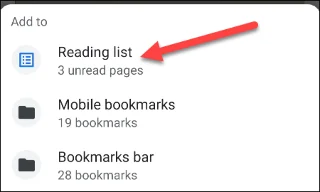
Zugriff auf die Leseliste
Um die Leseliste zu öffnen, gehen Sie erneut zum Dreipunkt-Menü und klicken Sie auf „Lesezeichen“.
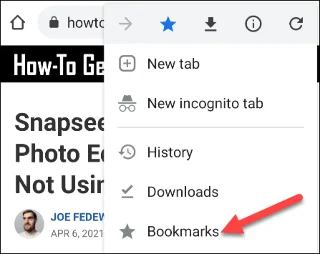
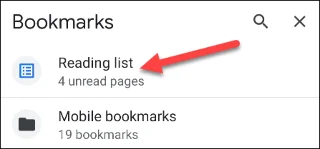
Oben auf der Lesezeichenseite sehen Sie „Leseliste“. Tippen Sie darauf, um Ihre gespeicherten Seiten anzuzeigen.
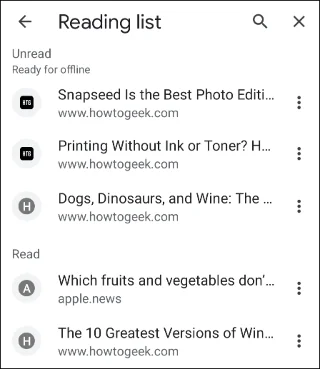
Die Leseliste wird nach ungelesenen und gelesenen Seiten organisiert. Ungelesene Seiten werden auch heruntergeladen, sodass Sie sie offline lesen können.
Fazit
Das ist alles! Es ist derzeit ungewiss, wann Google diese Funktion offiziell veröffentlichen wird, aber Sie können sie jetzt schon ausprobieren. Optimieren Sie Ihre Leseerfahrung mit der Leseliste, um alle interessanten Artikel und Seiten zu speichern!