Viele Gamepads können Ihr Smartphone in einen tragbaren Handheld verwandeln, aber nur eine Handvoll Android-Spiele unterstützen tatsächlich physische Steuerungen. Glücklicherweise können Sie dieses Problem lösen, indem Sie die Schaltflächen mithilfe der App verschiedenen Teilen des Bildschirms zuordnen.
1. Was ist Button-Mapping?
Unter Tastenzuordnung versteht man den Prozess der manuellen Bestimmung, was passiert, wenn Sie eine Taste auf einem Gamecontroller oder einer Tastatur drücken. In Bezug auf Spiele auf Android- Geräten bedeutet dies oft, dass Spiele ohne Controller-Unterstützung funktionieren, indem Tasten zum Aktivieren verschiedener Teile des Touchscreens erforderlich sind.
Durch Bewegen des Analogsticks kann beispielsweise das Ziehen des Daumens über die linke Seite des Bildschirms simuliert werden. Durch Drücken der A-Taste kann das Tippen auf die rechte Seite des Bildschirms imitiert werden. Diese Aufgabe lässt sich am einfachsten bei Spielen durchführen, bei denen ein virtueller Gamecontroller über den Bildschirm verteilt ist.
2. So beginnen Sie mit der Tastenzuordnung auf Android
Mantis Gamepad Pro-Tastenzuordnungsanwendung
Die Tastenzuordnung ist bei Android keine integrierte Funktion, daher müssen Sie eine Drittanbieter-App wie Mantis Gamepad Pro verwenden, was eine der besten Optionen für diesen Job ist.
- Laden Sie Mantis Gamepad Pro herunter (kostenlos, Premium-Version verfügbar)
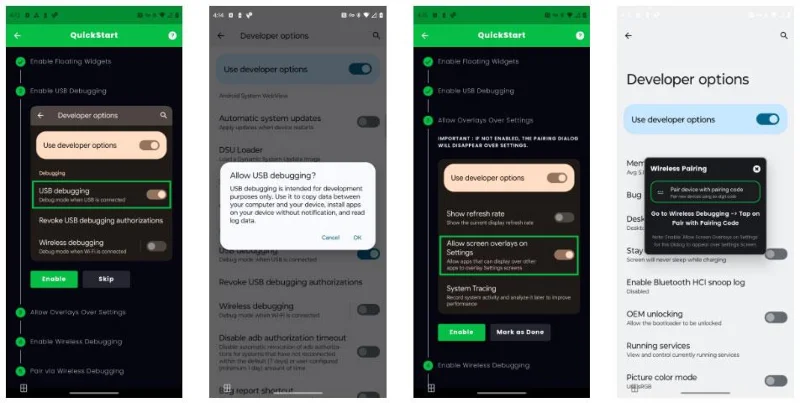
Nachdem Sie Mantis Gamepad Pro aus dem Play Store installiert und geöffnet haben, müssen Sie eine Reihe von Schritten durchlaufen, um es zu aktivieren. Diese App führt Sie hervorragend durch jeden Schritt:
- Schwebende Widgets aktivieren: Dadurch kann das Mantis-Widget beim Spielen am Bildschirmrand schweben.
- USB-Debugging aktivieren: Diese Option ermöglicht der Anwendung den Zugriff auf erforderliche Teile Ihres Telefons.
- Überlagerungen über Einstellungen zulassen: Dadurch kann Mantis einen Leitfaden über anderen Apps schweben lassen.
- Drahtloses Debuggen aktivieren: Wie das USB-Debugging auf Android d, ermöglicht das drahtlose Debuggen den Zugriff auf notwendige Teile des Telefons.
- Koppeln über drahtloses Debuggen: Stellt eine Verbindung zwischen Mantis Gamepad Pro und Ihrem Telefon her.
3. So weisen Sie Android-Spielen Schaltflächen zu
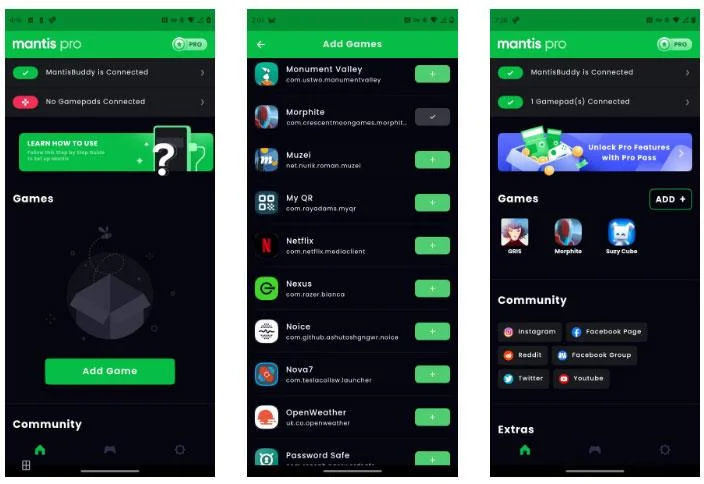
Bei Tastenzuordnungssoftware müssen Sie diese Funktion normalerweise für jedes Spiel aktivieren. Gehen Sie dazu im Mantis Gamepad Pro wie folgt vor:
- Klicken Sie im Abschnitt „Spiele“ auf die Schaltfläche „Spiel hinzufügen“.
- Klicken Sie auf die Plus-Schaltfläche (+) neben dem Spiel, das Sie mit Mantis verwenden möchten.
- Finden Sie das Spiel unter Spiele. Sie können das Spiel jetzt aus der App heraus starten, müssen diese Funktion jedoch nicht aktivieren.
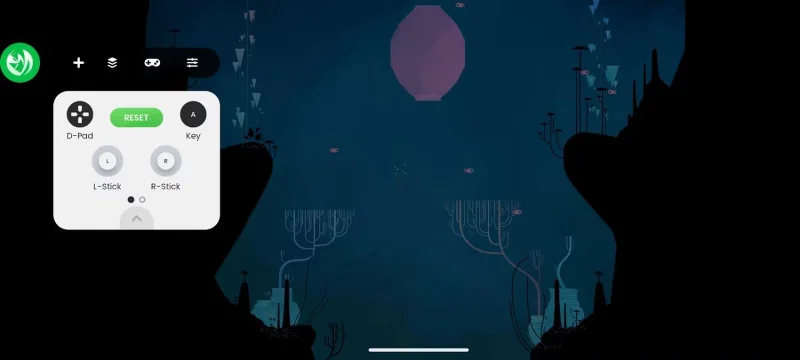
Das Mantis-Widget wird an der Seite des Bildschirms angezeigt. Klicken Sie auf dieses Widget, um die Gamecontroller-Optionen anzuzeigen.
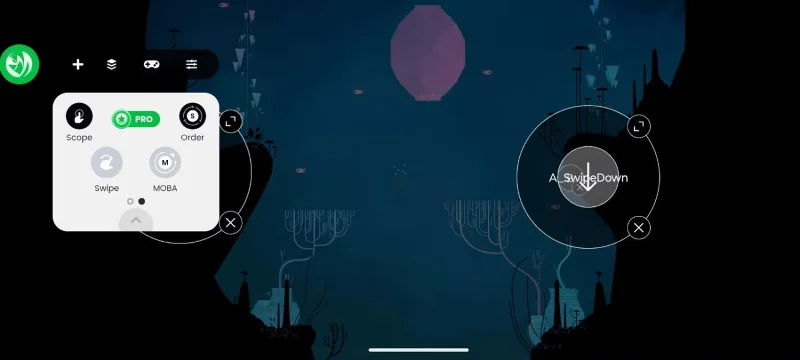
Tippen Sie auf die schwebende Mantis-Schaltfläche, um mit der Zuordnung der Schaltflächen zu beginnen. Danach ziehen Sie die Stelle auf dem Bildschirm an die Stelle, an der Sie die entsprechende Schaltfläche drücken möchten.
Hinweis: Mantis Gamepad Pro ist nicht Ihre einzige Wahl. Alternativen wie Octopus und Panda Gamepad Pro bieten ebenfalls ähnliche Funktionen und können je nach Ihren Bedürfnissen vorteilhaft sein.
4. Probleme und Lösungen bei der Tastenzuordnung
| Problem | Lösung |
|---|---|
| Mantis-App reagiert nicht | Aktivieren Sie die Mantis-App nach einem Neustart erneut. |
| Unerwartete Eingaben | Deaktivieren Sie die Entwicklereinstellungen und aktivieren Sie sie erneut bei Bedarf. |
| Controller wird nicht erkannt | Stellen Sie sicher, dass der Controller korrekt gekoppelt ist. |
Die Tastenzuordnung bietet zwar kein so reibungsloses Erlebnis wie die native Controller-Unterstützung, doch sind die oben genannten Lösungen hilfreich, um häufige Probleme zu überwinden und Ihr Spielerlebnis zu verbessern. Weitere Informationen finden Sie in der speziellen Anleitung zur USB-Debugging aktivieren.