Einleitung
Die meisten virtuellen Tastatur-Apps bieten ein Vibrations-Feedback – auch bekannt als „haptisches Feedback“ – um das Tippen auf dem Touchscreen realistischer zu gestalten. Diese Funktion kann jedoch störend sein, insbesondere wenn Sie die Vibration während des Tippens nicht benötigen oder mögen. In diesem Artikel erfahren Sie, wie Sie den Vibrationseffekt bei den zwei am häufigsten verwendeten virtuellen Tastaturen auf Android deaktivieren können: Gboard und der Standard-Samsung-Tastatur.
Leider müssen Sie in dieser Anleitung zwei beliebte Tastatur-Anwendungen abdecken:
1. Vibrationseffekt bei Gboard deaktivieren
Gboard ist eine von Google entwickelte Tastaturanwendung, die sich großer Beliebtheit erfreut. Um den Vibrationseffekt auszuschalten, folgen Sie diesen Schritten:
- Öffnen Sie ein beliebiges Textfeld, um die Gboard-Tastatur anzuzeigen.
- Klicken Sie in der Menüleiste, die über der Tastatur erscheint, auf das Zahnradsymbol, um die Einstellungen zu öffnen.
- Klicken Sie im angezeigten Menü auf Einstellungen.
- Scrollen Sie nach unten zum Abschnitt Tastendruck und deaktivieren Sie die Option „Haptisches Feedback bei Tastendruck“.
So einfach ist das!
2. Vibrationseffekt auf der Samsung-Tastatur deaktivieren
Um die Vibrationseinstellungen auf der Samsung-Tastatur anzupassen, befolgen Sie diese Schritte:
- wischen Sie vom oberen Bildschirmrand Ihres Samsung Galaxy-Geräts nach unten und tippen Sie auf das Zahnradsymbol, um auf das Einstellungsmenü zuzugreifen.
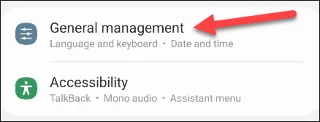
- Klicken Sie im Einstellungsmenü auf Allgemeine Verwaltung.
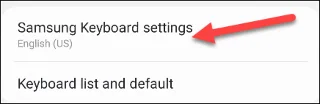
- Öffnen Sie die Samsung-Tastatureinstellungen.
- Scrollen Sie nach unten und wählen Sie Wischen, Berühren und Feedback.
- Klicken Sie, um Touch-Feedback auszuwählen.
- Tippen Sie auf den Schalter, um die Option Vibration auszuschalten.
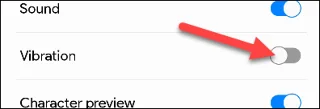
Verlassen Sie die Einstellungen und Ihr Telefon vibriert nicht mehr nach jedem Tastendruck.