Heutzutage, wenn es um E-Mail, Kalender und Kontakte geht, ist Google zweifellos eines der ersten Unternehmen, an das man denkt. Insbesondere wenn Sie ein Android- Nutzer sind, wird Google möglicherweise als die einzig „vernünftige“ Option angesehen. Es gibt jedoch viele andere Anbieter von E-Mail-, Kontakt- und Kalender-Apps.
Unabhängig davon, ob Sie iCloud, einen Dienst wie FastMail oder sogar das Kalendertool eines Dienstes wie NextCloud verwenden, kann es eine entmutigende Aufgabe sein, es auf Android zum Laufen zu bringen. Aber nichts ist unmöglich und deshalb hat Quantrimang.com diesen Leitfaden zusammengestellt.
Was sind CalDAV und CardDAV?
CalDAV und CardDAV sind Protokolle für Kalender- bzw. Kontaktdaten. CalDAV kann sowohl für Kalender als auch für Aufgaben verwendet werden, während CardDAV ausschließlich für Kontakte gedacht ist. Hierbei handelt es sich um Alternativen zu den proprietären Systemen, die Microsoft Exchange und Google für ihre Kontakte und Kalenderdaten verwenden.
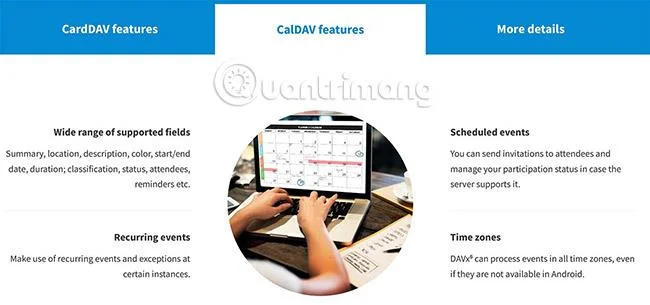
Wenn Sie für Ihre persönlichen Daten einen anderen Dienst als Gmail oder Microsoft Exchange nutzen, unterstützt dieser wahrscheinlich CardDAV und CalDAV. Auch ohne den spezifischen Einsatz dieser Technologien kann der Dienst eine Synchronisierung mithilfe von CardDAV und CalDAV ermöglichen.
Wenn Sie ein iOS-Gerät verwenden, werden CalDAV und CardDAV auf jeden Fall unterstützt. Für Android müssen Sie jedoch auf Anwendungen von Drittanbietern zurückgreifen.
CalDAV auf Android synchronisieren
Es gibt verschiedene Möglichkeiten, CalDAV auf Android zu synchronisieren. Eine Option ist CalDAV-Sync, das in kostenlosen und kostenpflichtigen Versionen erhältlich ist. CalDAV-Sync war früher eine der beliebtesten Optionen. Eine weitere Möglichkeit ist DAVx5, früher bekannt als DAVdroid. Diese Option ist vollständig Open Source und ermöglicht es Ihnen, CalDAV und CardDAV von einer Anwendung aus zu synchronisieren.
Schritt-für-Schritt-Anleitung zur Synchronisation von CalDAV
- Wählen Sie eine beliebige App aus und installieren Sie sie.
- Starten Sie die App und geben Sie Ihre Anmeldeinformationen ein, einschließlich Ihres Benutzernamens (normalerweise E-Mail-Adresse) und Ihres Passworts.
- Fügen Sie die CalDAV-Adresse Ihres Servers hinzu.
- Stellen Sie die Synchronisierungsfrequenz für Ihren Kalender ein.
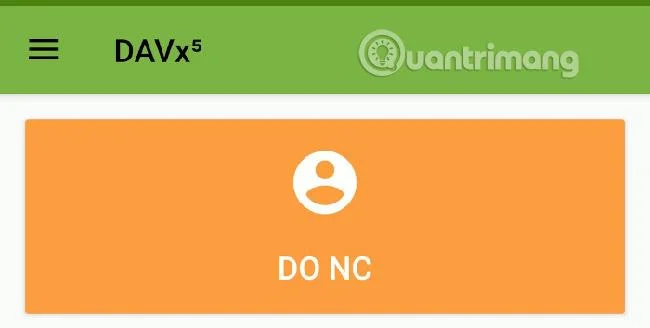
Sowohl CalDAV-Sync als auch DAVx5 unterstützen die bidirektionale Synchronisierung, sodass Änderungen, die Sie auf dem Gerät vornehmen, auch mit dem Server synchronisiert werden.
Mit CalDAV-Sync benötigen Sie möglicherweise eine weitere App, OpenTask, um auf alle über CalDAV synchronisierten Aufgabenlisten zuzugreifen. DAVx5 wurde erstellt, um diese Dinge zu synchronisieren. Wenn Sie regelmäßig CalDAV-Aufgaben verwenden, ist dies erwähnenswert.
CardDAV auf Android synchronisieren
Wie oben erwähnt, unterstützt DAVx5 sowohl CalDAV als auch CardDAV. Wenn Sie jedoch CalDAV-Sync installiert haben, benötigen Sie eine separate Anwendung für CardDAV. Glücklicherweise hat der Entwickler eine weitere App für Android namens CardDAV Sync entwickelt.
Einrichtungsanleitung für CardDAV
- Installieren Sie die CardDAV Sync App.
- Geben Sie Ihren Benutzernamen, Passwort und die CardDAV-URL Ihres Servers ein.
- Wählen Sie die Synchronisierungshäufigkeit für Ihre Kontakte.
Idealerweise aktualisieren Sie Ihre Kontakte weniger häufig als Kalenderinformationen. Daher sollten Sie eine weniger häufige Aktualisierung als bei CalDAV wählen.
Die oben genannten Optionen sind nicht die einzigen Möglichkeiten, CalDAV und CardDAV auf Android zu synchronisieren. Sie gehören jedoch zu den beliebtesten Optionen. Wenn eine der in diesem Artikel aufgeführten Optionen für Sie nicht funktioniert, probieren Sie andere Tools aus.
Alternativen zu CalDAV und CardDAV
Wie oben erwähnt, sind CalDAV und CardDAV nur einige der Optionen für Kontakte und Kalenderdaten, die nicht von Google stammen. Microsoft und andere Dienste bieten auch Exchange für Kalender und Kontakte an (sofern Sie auch über ein Outlook.com-E-Mail-Konto verfügen).
Ich hoffe, Sie haben Erfolg bei der Synchronisierung Ihrer Daten!