In der heutigen digitalen Welt denken die meisten Menschen bei der Textbearbeitung zunächst an das herkömmliche Tippen auf der Tastatur. Dank moderner Technologien können wir jedoch viel produktiver arbeiten, indem wir unsere eigene Stimme zur Eingabe von Text nutzen. Gboard, die Tastaturanwendung von Google, bietet eine effektive Möglichkeit zur Spracheingabe, die sowohl schnell als auch genau ist, besonders in Situationen, in denen Sie Ihre Hände frei haben müssen.
Was ist Gboard?
Gboard ist eine von Google entwickelte virtuelle Tastaturanwendung. Seit ihrer Einführung im Jahr 2016 hat sie sich sowohl unter Android- als auch iOS-Nutzern großer Beliebtheit erfreut. Die App bietet zahlreiche Funktionen, einschließlich der Spracheingabe, die wir hier näher betrachten werden.
Schritte zur Verwendung der Spracheingabe mit Gboard
- Installation von Gboard: Stellen Sie sicher, dass die Gboard-App aus dem Google Play Store heruntergeladen und als Standardtastatur auf Ihrem Android-Gerät installiert ist.
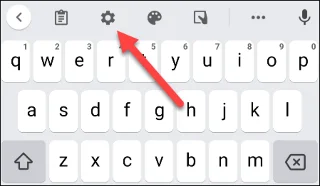
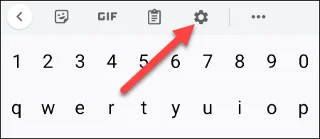
- Aktivierung der Spracheingabe: Überprüfen Sie, ob die Spracheingabe aktiviert ist, indem Sie auf ein beliebiges Textfeld klicken, um die Gboard-Tastatur anzuzeigen. Klicken Sie anschließend auf das Zahnradsymbol, um die Einstellungen zu öffnen.
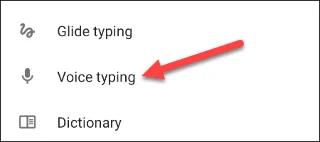
- Spracheingabeeinstellungen: Wählen Sie im Einstellungsmenü "Spracheingabe" und aktivieren Sie den Kippschalter oben auf dem Bildschirm.
- Sprachausgabe starten: Klicken Sie erneut auf das Textfeld, um die Tastatur anzuzeigen, und drücken Sie auf das Mikrofonsymbol, um mit der Spracheingabe zu beginnen.
- Erlaubnis für Mikrofonzugriff: Bei der ersten Nutzung müssen Sie der App die Erlaubnis erteilen, auf das Mikrofon zuzugreifen. Wählen Sie die Option „Während der Nutzung der App“.
- Text umwandeln: Gboard wird nun zuhören. Sie können sprechen, was in Text umgewandelt werden soll. Tippen Sie erneut auf das Mikrofon, um den Vorgang zu stoppen.
Vorteile der Spracheingabe mit Gboard
| Vorteil | Beschreibung |
|---|---|
| Einfache Nutzung | Die Spracheingabe ist so einfach, dass Sie nur sprechen müssen, um Text zu erstellen. |
| Produktivität | Erlaubt Ihnen, effizienter zu arbeiten, insbesondere bei multitasking-freundlichen Anwendungen. |
| Genauigkeit | Die Echtzeit-Spracherkennung von Google ist ziemlich genau, was die Eingabe angeht. |
| Hände frei | Ideal, wenn Sie Ihre Hände gerade nicht benutzen können, z.B. beim Fahren. |
Tipps zur Verbesserung der Spracheingabe
- Reden Sie klar und deutlich, um die Genauigkeit der Erkennung zu erhöhen.
- Vermeiden Sie Hintergrundgeräusche, während Sie sprechen.
- Verwenden Sie die Spracheingabe in ruhigen Umgebungen für bessere Ergebnisse.
Zusammenfassung
Die Spracheingabe mit Gboard auf Android bietet eine moderne und effiziente Methode zur Texteingabe, die in verschiedenen Situationen nützlich ist. Probieren Sie es aus, um Ihre Produktivität im Alltag zu steigern!