Android Debug Bridge oder ADB ist ein leistungsstarkes und flexibles Tool, mit dem Benutzer viele Dinge tun können, z. B. Protokolle suchen, Apps installieren und deinstallieren, Dateien übertragen, benutzerdefinierte ROMs rooten und flashen, Geräte-Backups erstellen und vieles mehr. Tatsächlich sind die Tutorials für Fortgeschrittene und Anleitungen, die ADB-Befehle verwenden, eine der besten Möglichkeiten, um Android-Geräte effizient zu verwalten.
Inhaltsverzeichnis
- Installieren Sie ADB unter Windows
- Häufig verwendete ADB-Befehle
- 1. Starten oder stoppen Sie den ADB-Server
- 2. Angeschlossene Android-Geräte auflisten
- 3. Kennen Sie den Status des Geräts
- 4. Zeigt die Seriennummer des Geräts an
- 5. Kopieren Sie Dateien vom Computer auf das Telefon
- 6. Kopieren Sie Dateien vom Telefon auf den Computer
- 7. Installieren/Deinstallieren Sie die Anwendung
- 8. Android-Gerät sichern
- 9. Android-Gerät wiederherstellen
- 10. Starten Sie Ihr Android-Gerät im Wiederherstellungsmodus neu
- 11. Starten Sie Ihr Android-Gerät im Bootloader-Modus neu
- 12. Starten Sie Ihr Android-Gerät im Fastboot-Modus neu
- 13. Starten Sie eine Remote-Shell
- 14. Machen Sie Screenshots
- 15. Android-Bildschirm aufzeichnen
- 16. Starten Sie ADB im USB-Modus neu
- 17. ADB-Version
- 18. Stellen Sie über WLAN eine Verbindung zu ADB her
- 19. Dateien auflisten
- 20. Listen Sie alle installierten Pakete auf
- 21. Angeschlossene Fastboot-Geräte auflisten
Installieren Sie ADB unter Windows
Anders als in früheren Versionen müssen Benutzer nicht das komplette Android SDK installieren, um ADB zu installieren. Laden Sie einfach die eigenständige ADB-Zip-Datei herunter, extrahieren Sie sie in das Stammverzeichnis Ihres C-Laufwerks und schon ist alles erledigt. Um auf ADB zuzugreifen, öffnen Sie die Eingabeaufforderung, indem Sie im Startmenü danach suchen und navigieren Sie mit dem folgenden Befehl zum Ordner ADB. Wenn ADB in einem anderen Verzeichnis installiert ist, ändern Sie den Befehl entsprechend.
cd c:\adbTipp: Öffnen Sie eine Eingabeaufforderung aus demselben Ordner, indem Sie die Umschalttaste gedrückt halten, dann mit der rechten Maustaste auf den Ordner klicken und die Option „Eingabeaufforderung hier öffnen” auswählen.
Schließen Sie nun das Android-Gerät über USB an und testen Sie die folgenden Befehle.
Häufig verwendete ADB-Befehle
1. Starten oder stoppen Sie den ADB-Server
Der erste Befehl, den man kennen sollte, ist das Starten und Stoppen des ADB-Servers. Dadurch können Benutzer mit dem verbundenen Android-Gerät interagieren. Um den ADB-Server zu starten, verwenden Sie den folgenden Befehl.
adb start-serverNachdem die Arbeit abgeschlossen ist, kann der ADB-Server mit folgendem Befehl gestoppt werden.
adb kill-server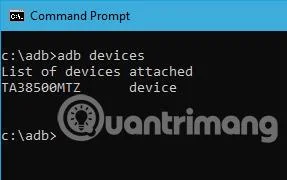
2. Angeschlossene Android-Geräte auflisten
Dieser Befehl ist einer der meistverwendeten. Wenn Sie ein Gerät über USB an einen Computer anschließen, verwenden Sie diesen Befehl, um zu überprüfen, ob ADB das angeschlossene Gerät erkennen kann.
adb devicesWenn das Gerät ordnungsgemäß verbunden ist, listet der obige Befehl alle verbundenen Android-Geräte einschließlich ihrer Seriennummern auf.
3. Kennen Sie den Status des Geräts
Dieser Befehl hilft, den Status des Geräts zu überprüfen, angezeigt wird ob der Status „Offline“, „Bootloader“ oder „Gerät“ ist – bei einem normalen Android-Gerät sollten Sie den Status „Gerät“ sehen.
adb get-state4. Zeigt die Seriennummer des Geräts an
Dieser Befehl liefert Informationen über die Seriennummer des angeschlossenen Geräts. Um die Seriennummer auf einem Gerät anzuzeigen, können Sie zu Einstellungen > Über das Telefon > Status navigieren.
adb get-serialno
5. Kopieren Sie Dateien vom Computer auf das Telefon
Um Dateien von Ihrem Computer auf Ihr Telefon zu übertragen, verwenden Sie den folgenden Befehl. Stellen Sie sicher, dass Sie [Quelle] und [Ziel] durch den korrekten Dateipfad ersetzen.
adb push [source] [destination]Das vollständige Beispiel könnte so aussehen:
adb push "E:\Video Songs\Aankhon Mein Teri - Om Shanti Om.mp4" "/sdcard/Downloads/video.mp4"
6. Kopieren Sie Dateien vom Telefon auf den Computer
Um Dateien vom Telefon auf den Computer zu kopieren, verwenden Sie diesen Befehl mit den entsprechenden Pfaden.
adb pull [source] [destination]Beispiel:
adb pull "/sdcard/Downloads/video.mp4" D:\Downloads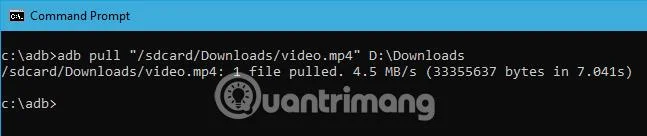
7. Installieren/Deinstallieren Sie die Anwendung
Benutzer können APK-Dateien direkt installieren. Um eine App zu installieren, geben Sie den vollständigen Pfad der APK-Datei an:
adb install "path/to/file.apk"Um eine App zu deinstallieren, verwenden Sie:
adb uninstall [package-name]8. Android-Gerät sichern
Um alle Geräte- und App-Daten zu sichern, verwenden Sie den folgenden Befehl:
adb backup -all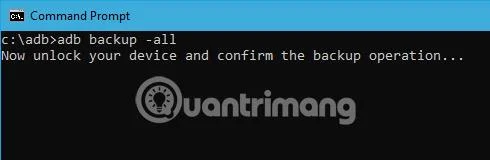
9. Android-Gerät wiederherstellen
Um ein Backup wiederherzustellen, führen Sie diesen Befehl aus:
adb restore "path/to/backup.adb"10. Starten Sie Ihr Android-Gerät im Wiederherstellungsmodus neu
Um in den Wiederherstellungsmodus zu gelangen, verwenden Sie:
adb reboot-recovery11. Starten Sie Ihr Android-Gerät im Bootloader-Modus neu
adb reboot-bootloader12. Starten Sie Ihr Android-Gerät im Fastboot-Modus neu
Zum Flashen und für andere Aufgaben im Fastboot-Modus verwenden Sie:
adb fastboot13. Starten Sie eine Remote-Shell
Dieser Befehl ermöglicht das Steuern des Geräts über Shell-Befehle:
adb shell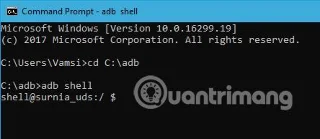
14. Machen Sie Screenshots
Um Screenshots zu erstellen, nutzen Sie:
adb shell screencap -p "/sdcard/screenshot.png"15. Android-Bildschirm aufzeichnen
Um den Bildschirm aufzuzeichnen, verwenden Sie:
adb shell screenrecord "/path/to/record.mp4"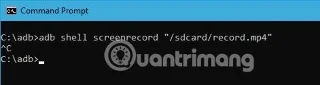
16. Starten Sie ADB im USB-Modus neu
adb usb17. ADB-Version
adb version18. Stellen Sie über WLAN eine Verbindung zu ADB her
adb connect 192.168.1.10419. Dateien auflisten
adb shell ls "directory_name"20. Listen Sie alle installierten Pakete auf
adb shell pm list packages21. Angeschlossene Fastboot-Geräte auflisten
fastboot devicesDas sind alle grundlegenden Befehle, die wir mit Ihnen teilen möchten. Wenn Sie Fragen oder Erfahrungen zur Verwendung von ADB-Befehlen haben, hinterlassen Sie bitte Ihre Kommentare unten!
Viel Glück!