
Se hai bisogno di annotare rapidamente qualcosa sul telefono, l'app Note è lo strumento più rapido e utile. Questa è un'applicazione integrata su iPhone, iPad e Mac. Con Note puoi annotare pensieri, abbozzare idee o archiviare un pezzo di testo o anche un'immagine o uno schizzo in qualsiasi situazione.
Se usi iCloud, tutto viene sincronizzato anche in background e accessibile da qualsiasi dispositivo Apple (purché tu abbia effettuato l'accesso allo stesso account).
Ecco come creare note su iPhone e iPad e come modificare, spostare, eliminare e ripristinare le note.
Come creare nuove note
1. Apri l' app Note dalla schermata principale o effettua una ricerca tramite Spotlight.
2. Fare clic sull'icona Crea nuova nota nell'angolo in basso a destra dello schermo.

3. Fare clic in un punto qualsiasi per far apparire la tastiera e iniziare a scrivere.
4. Fare clic sul pulsante Fine nell'angolo in alto a sinistra per salvare la nota e uscire dalla modalità di modifica.

5. Fare di nuovo clic sul pulsante Crea nuova nota se si desidera iniziare rapidamente a scrivere un'altra nota.
Sono disponibili metodi di modifica della registrazione
1. Aprire l' applicazione Note .
2. Fare clic sulla nota che si desidera modificare.
3. Fare clic in un punto qualsiasi della nota per visualizzare la tastiera e iniziare a modificare.
4. Fare clic su Fine per salvare la nota.
Come spostare le note in una nuova cartella
Se hai scritto una nota ma desideri spostarla in un'altra cartella, segui questi passaggi.
1. Aprire l' applicazione Note .
2. Fare clic sulla cartella che contiene le note che si desidera trasferire.
3. Scorri verso sinistra sulla nota che desideri trasferire per visualizzare tre icone opzionali. Seleziona l'icona della cartella al centro.

4. Seleziona la cartella in cui desideri spostare le note.
Come eliminare le note
1. Aprire l' applicazione Note .
2. Seleziona una nota che desideri eliminare.
3. Scorri verso sinistra sulla nota per selezionare l'icona del cestino .

Se desideri eliminare più note contemporaneamente, procedi nel seguente modo:
1. Fai clic sull'icona a tre punti nell'angolo in alto a destra dello schermo.

2. Fare clic sull'opzione " Scegli nota " .

3. Seleziona le note che desideri eliminare.
4. Seleziona Elimina nell'angolo in basso a destra dello schermo.

Queste note si troveranno nella cartella Eliminati di recente . Dopo 30 giorni, le note qui verranno eliminate definitivamente se non ripristinate.
Come recuperare le note cancellate
1. Aprire l' applicazione Note .
2. Selezionare la cartella Eliminati di recente .
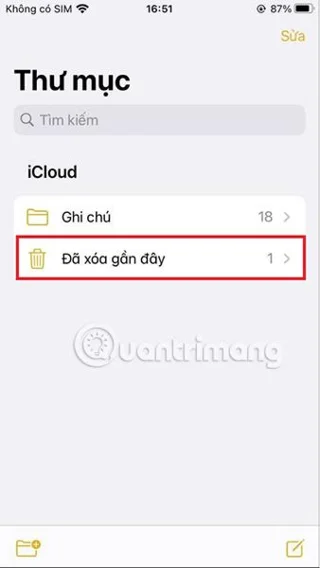
3. Scorri verso sinistra sulla nota che desideri ripristinare.
4. Selezionare l'icona della cartella e selezionare la cartella in cui si desidera salvare le note di ripristino.
5. Fai clic sull'icona del cestino se desideri eliminare completamente la nota.





